
Tu biblioteca de fotos
conserva copias de sí misma.
Img DeDup huella digitalmente cada foto y vídeo de tu iPhone, agrupa las copias de bytes idénticos, las reguardas casi idénticas y los fotogramas sobrantes de los bursts, y te muestra exactamente qué copia conservaría. Tú decides qué eliminar. Nada sale del teléfono.
Gratis durante la fase beta. iPhone y iPad, iOS 26 o posterior.
Cuatro pasadas, luego una decisión
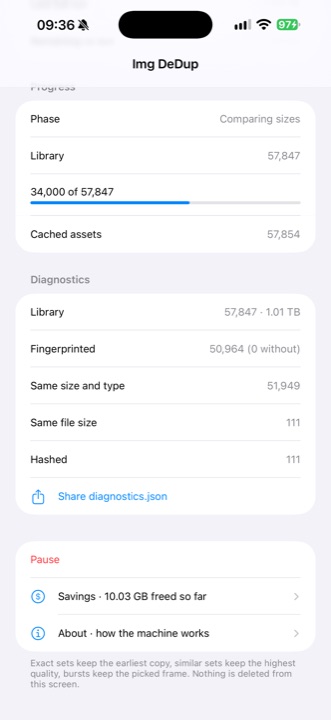
Una biblioteca grande no puede compararse foto a foto: serían billones de comparaciones. Img DeDup reduce el campo de forma económica primero y solo realiza trabajos costosos sobre lo que sobrevive.
- Cada foto y vídeoToda la biblioteca, incluidos los elementos ocultos y los fotogramas individuales de los bursts.
- Descartar la mayoríaLas dimensiones y el tamaño del archivo ya son conocidos y su lectura no tiene coste. En una biblioteca de 57.847, esto deja unos pocos cientos de candidatos.
- Huella digital de lo que sobreviveSHA-256 para copias de bytes idénticos. Una huella digital perceptual separada para la misma imagen guardada dos veces con bytes diferentes.
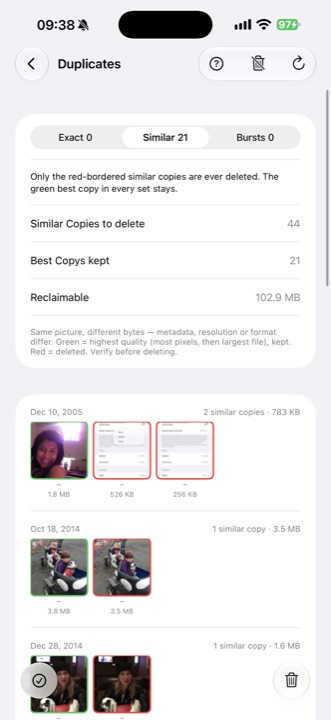
- Agrupar en tres tiposExact conserva la copia más antigua. Similar conserva la de mayor calidad: más píxeles, luego el archivo más grande. Bursts conserva el fotograma que elegiste tú o Fotos.
- Usted revisaSe mantiene el verde, se eliminaría el rojo y se muestra cada grupo. Nada se ha movido todavía.
- Dos confirmacionesLa aplicación pregunta, y luego iOS vuelve a preguntar en su propio diálogo con su propio recuento.
- Eliminados recientemente, 30 díasDonde van a parar las copias. No se permite que ninguna aplicación de terceros vacíe esta papelera.
- Usted la vacía en FotosSolo entonces se libera realmente el espacio, y solo entonces iCloud empieza a recalcular.
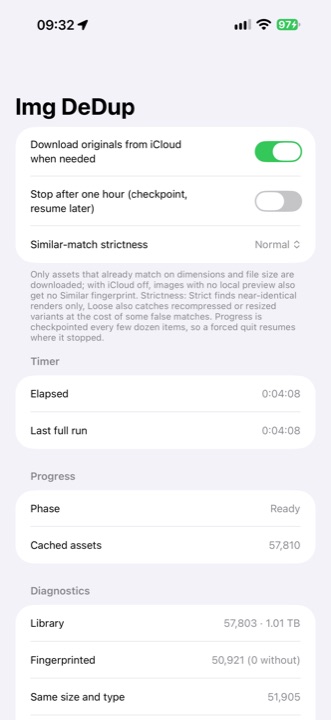
El escaneo se guarda en puntos de control cada pocas decenas de elementos, por lo que una salida forzada reanuda donde se detuvo en lugar de empezar de nuevo. También puede limitar una ejecución a una hora y terminarla más tarde.
Significado de los glifos
La pantalla de resultados es densa a propósito: un grupo de quince copias debe ser una sola decisión, no quince. Esta es la misma leyenda que muestra la aplicación la primera vez que la abre, y desde el signo de interrogación después.
Barra superior
- Esta leyenda
- Después de eliminar
- Volver a escanear, desde caché
Barra inferior
- Seleccionar conjuntos
- Eliminación masiva
- Dejar de seleccionar
- Seleccionar todo, toca para deseleccionar
- Eliminar copias rojas
En las filas
- Borde verde: conservado
- Borde rojo: eliminado
- El original está seguro
- La copia roja es favorita
- La copia roja tiene ediciones
- La copia está en Ocultos
- No se ha cargado la vista previa
- Toca una fila, desliza para eliminar
La eliminación en masa incluye los favoritos de forma predeterminada. Es intencionado y las marcas de corazón cada conjunto donde se aplica para que puedas ver cuáles antes de confirmar.
Cada pantalla
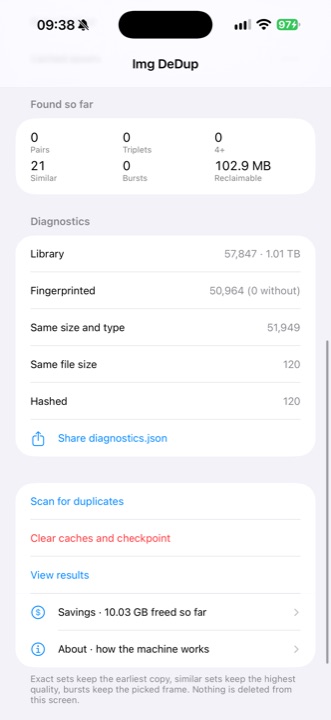
Capturado desde la versión de envío en un iPhone 17 Pro Max, contra una biblioteca real de 57.847 fotos y vídeos que suman 1,01 TB. Nada de esto es una maqueta.
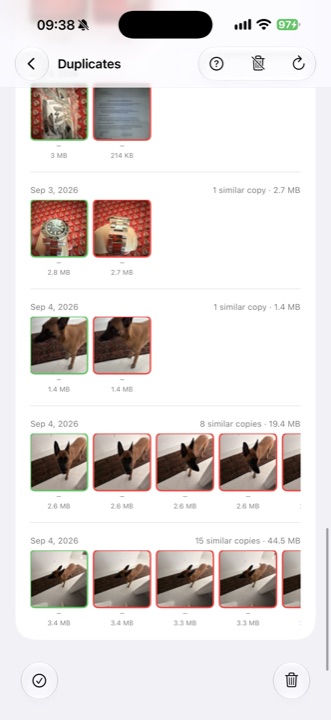
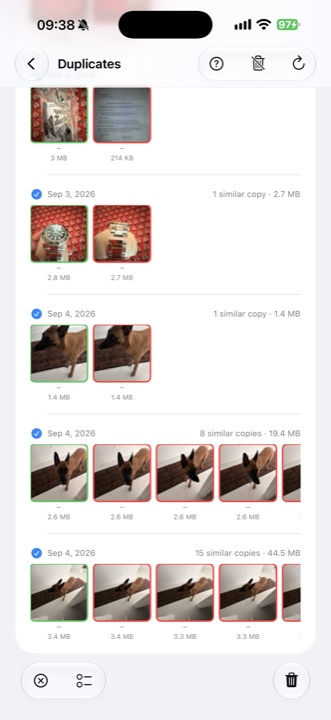
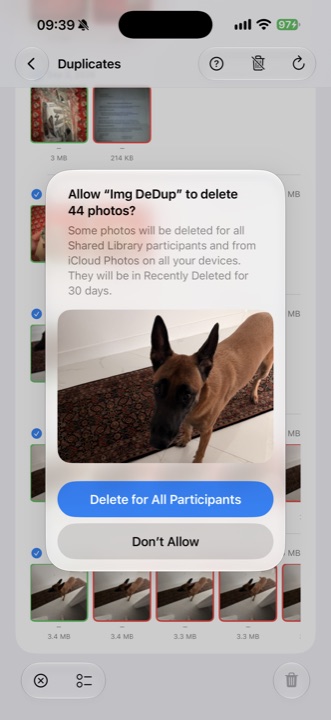
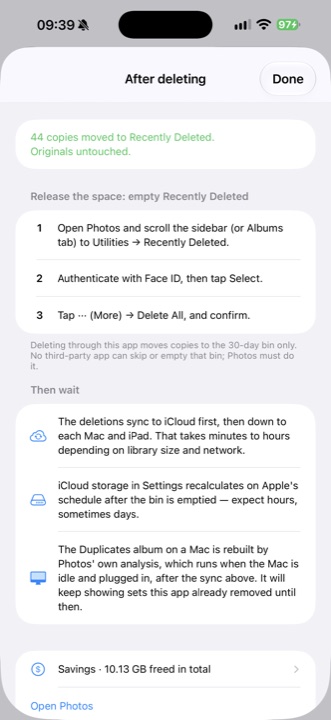
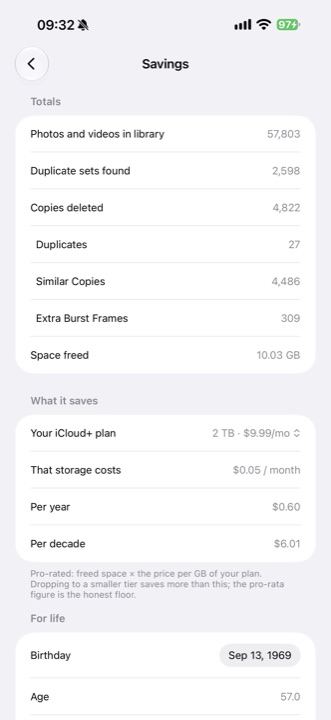
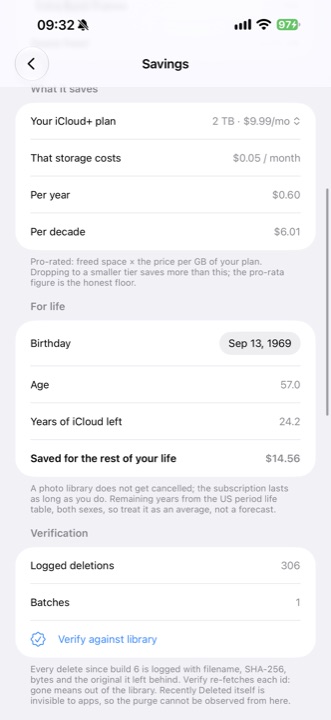
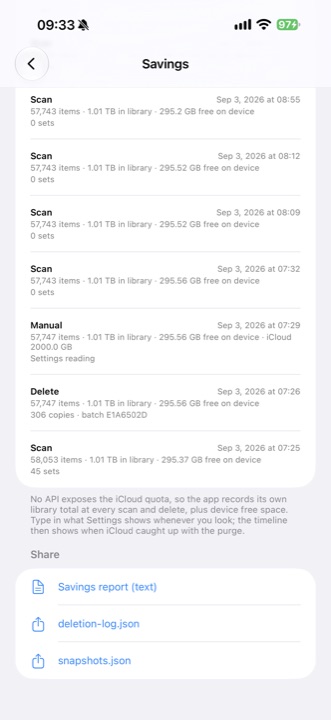
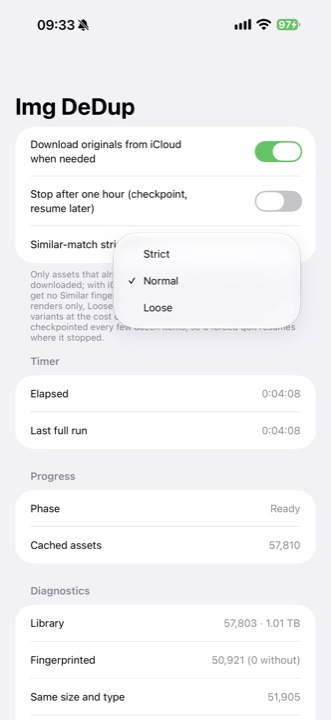
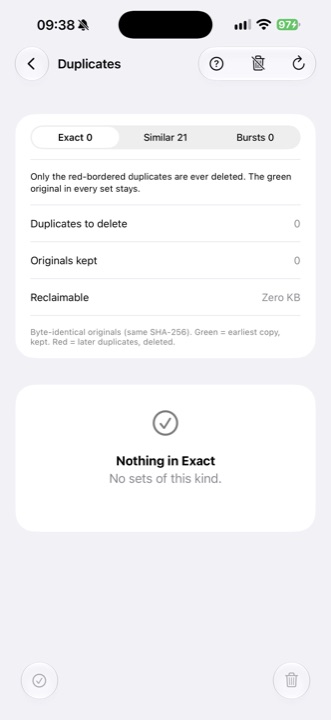
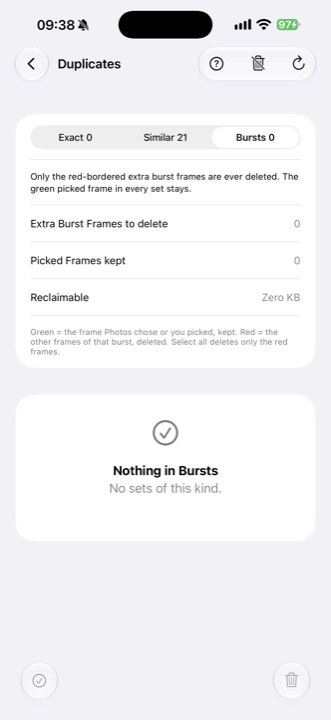
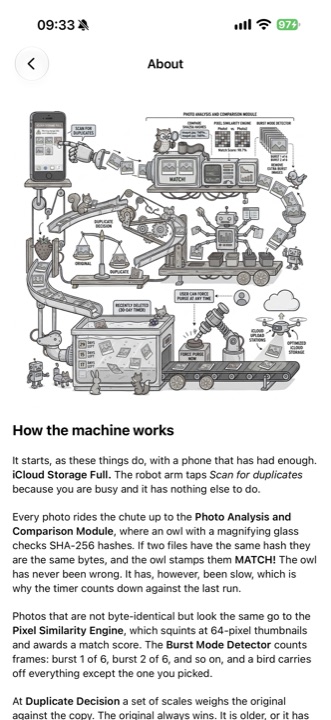
Qué hace
Tres tipos de duplicados, una regla para cada uno sobre qué se conserva.
Copias exactas
Idénticas a nivel de byte por SHA-256. Se conserva la copia más antigua y se ofrecen todas las posteriores. No interviene ningún juicio de valor ni se te pide ninguno.
Copias similares
La misma imagen almacenada dos veces: reguardada, recomprimida o redimensionada. Una huella perceptual encuentra estas copias donde un checksum no puede. Se conserva la copia de mayor calidad.
Fotogramas ráfaga
Se conserva el fotograma que eligió Fotos o el que tú seleccionaste. Solo se ofrecen los fotogramas adicionales que lo rodean.
Estrictitud ajustable
Estricto encuentra solo copias casi idénticas. Normal es el valor predeterminado. Suelto también detecta variantes recomprimidas y redimensionadas, al costo de algunas coincidencias falsas.
No se omite nada
Se escanean las fotos ocultas y cada fotograma de una ráfaga en lugar de omitirlos. Una copia que no puedes ver ocupa el mismo almacenamiento que una que sí puedes ver.
Escaneo con puntos de control
El progreso se guarda cada decenas de elementos. Una salida forzada reanuda donde se detuvo. Puedes limitar una ejecución a una hora y terminarla en otro momento.
Compatible con iCloud Fotos
Los originales se descargan solo cuando una comparación realmente los necesita. Si desactivas esta opción, el análisis usa vistas previas locales, haciendo menos pero sin descargar nada.
Un registro escrito
Cada eliminación se registra con el nombre del archivo, SHA-256, el número de bytes y la copia que se conservó. La verificación contra la biblioteca vuelve a recuperar cada uno e informa de lo que ha desaparecido.
Evidencia exportable
El registro de eliminaciones, el historial de instantáneas y un informe de ahorro en texto plano pueden compartirse desde la aplicación, en formatos que puedes leer sin necesidad de ella.
Preciado según tu plan
El espacio liberado se valora en función de la capa de iCloud+ por la que realmente pagas, prorrateado por mes, año y década. La cifra prorrateada es el mínimo honesto.
Sin cuenta, sin servidor
No se sube nada ni se rastrea nada. El único tráfico de red es el propio de Apple, cuando iCloud envía un original que la aplicación ha solicitado leer.
No puede eliminar por ti
Las copias eliminadas se envían a Recientemente eliminadas durante 30 días. Ninguna aplicación de terceros puede vaciar esa papelera. La aplicación lo dice claramente y te muestra los pasos.
Preguntas
Tres límites que vale la pena conocer antes de empezar: esta aplicación encuentra copias y propone eliminaciones, pero no puede vaciar Recientemente eliminadas, no puede hacer que iCloud recalcule tu almacenamiento más rápido y no puede ver dentro del álbum Duplicados de Apple. Todo lo siguiente se deriva de ello.
¿Elimina algo por sí solo?
No. La pantalla de revisión solo propone. El verde es la copia que conservaría, el rojo es lo que eliminaría, y nada se mueve hasta que tocas el botón de eliminar. iOS luego pregunta una segunda vez, en su propio diálogo, indicando el número exacto de fotos.
¿A dónde van las copias eliminadas?
A Recientes, donde permanecen durante 30 días. Esa es una regla del sistema y ninguna aplicación de terceros puede omitirla o vaciarla. Para liberar realmente el espacio, abre Fotos, ve a Utilidades y luego a Recientes, autentícate y elimina todo. La aplicación muestra estos pasos después de cada eliminación porque no puede realizarlos por ti.
¿Por qué no ha bajado mi almacenamiento de iCloud?
Se acumulan tres retrasos separados. Las eliminaciones se sincronizan primero con iCloud, y luego se descargan a cada Mac e iPad, lo que tarda minutos u horas. Recientes aún conserva las copias hasta que la vacías. Y la cifra de almacenamiento en Ajustes se recalcula según el propio calendario de Apple después de eso, lo que puede tardar horas o días. No hay ningún problema; no existe ninguna API que haga que todo esto sea más rápido.
¿Qué se considera similar?
La misma imagen almacenada dos veces con bytes diferentes: reguardada, recomprimida, redimensionada o exportada e importada de nuevo. Una huella digital perceptual detecta estos casos donde una suma de verificación no puede. La estrictitud la decides tú: Estricto encuentra solo copias casi idénticas, Normal es el valor predeterminado y Suelto también detecta variantes recomprimidas o redimensionadas a costa de algunas coincidencias falsas.
¿Sale algo de mi teléfono?
No. No hay ninguna cuenta, ningún servidor ni ningún análisis de datos. La huella digital, la comparación y la eliminación se realizan todo en el dispositivo. El único tráfico de red es el de Apple, cuando iCloud envía el original que la aplicación necesita leer.
¿Puedo comprobar qué ha eliminado?
Sí. Cada eliminación se registra en un registro con el nombre del archivo, SHA-256, el número de bytes y el identificador de la copia que se ha conservado. Verificar contra la biblioteca vuelve a obtener cada identificador registrado e informa cuáles han desaparecido. Puedes exportar el registro, el historial de instantáneas y un informe de ahorro en texto plano en cualquier momento.
¿Por qué el álbum Duplicados de Fotos sigue mostrando conjuntos?
Ese álbum está creado por el propio análisis de Fotos, que se ejecuta en un Mac solo mientras está inactivo y enchufado. Sigue mostrando conjuntos que esta aplicación ya ha eliminado hasta que se ejecute esa pasada de nuevo. Ambos están mirando la misma biblioteca con horarios diferentes.
¿Tocará las fotos que no son realmente duplicados?
Los conjuntos exactos son idénticos en bytes por SHA-256, por lo que no hay juicio de valor involucrado. Los conjuntos similares y los conjuntos de ráfaga implican juicio, por eso se muestra cada conjunto antes de que ocurra cualquier acción y porque la estrictitud es ajustable. Las fotos ocultas y cada fotograma de una ráfaga se incluyen en el escaneo en lugar de omitirse, porque una copia que no puedes ver aún ocupa almacenamiento.
Tres formas de obtenerlo
Hay una sola aplicación y una única versión de la misma. Lo que varía es cómo conseguirla: dos de estas opciones no cuestan nada y exigen paciencia o una cuenta de desarrollador en su lugar, y la tercera es la que simplemente se instala.
TestFlight: gratis, 90 días
Abierta a cualquier persona, sin invitación ni paso de aprobación. Instala la aplicación TestFlight de Apple, abre el enlace público y la versión beta se instalará junto con el resto de aplicaciones. Cada versión permanece operativa durante 90 días desde el día de su publicación; una nueva versión reinicia el contador, por lo que la versión beta sigue funcionando mientras se actualice.
Compilarla tú mismo: gratis
La aplicación es un único proyecto de Xcode generado por XcodeGen. Clónalo, ejecuta xcodegen generate y ya sea compílalo directamente en tu propio dispositivo desde Xcode o produce un .ipa de Release y sideloadéalo con AltStore o Sideloadly. Nada está ofuscado y no hay ningún servidor que poner en marcha; lo que compiles es lo que estará en TestFlight.
Una cuenta de Apple ID gratuita la firmará, pero esa firma tiene una validez de siete días antes de que la aplicación deba volver a compilarse. Una cuenta de Apple Developer de pago es lo que elimina ese contador.
Comprarla: por el tiempo que ahorras
Una única compra. Sin suscripción, sin compras dentro de la aplicación, sin anuncios, sin cuenta, y se actualiza sola como cualquier otra aplicación. Estás pagando para saltarte ambas rutas anteriores: los certificados, las recompilaciones, el contador de siete días; y por el trabajo que hay detrás.
En la App Store una vez que la beta haya cumplido su ciclo.
Independientemente de la ruta que elijas, la aplicación solicita acceso completo de lectura y escritura a Fotos en el primer lanzamiento. El acceso solo de lectura no puede eliminar archivos, por lo que esa es la solicitud que debe hacer el aviso.