
Thư viện ảnh của bạn
đang giữ các bản sao của chính nó.
Img DeDup gán dấu vân tay cho mọi ảnh và video trên iPhone của bạn, nhóm các bản sao giống hệt nhau về byte, các bản lưu lại gần giống hệt và các khung hình burst còn lại, rồi cho bạn biết chính xác bản nào nó sẽ giữ lại. Bạn quyết định những gì sẽ bị xóa. Không có dữ liệu nào rời khỏi điện thoại.
Miễn phí trong thời gian beta. iPhone và iPad, iOS 26 trở lên.
Bốn lần quét, sau đó là quyết định
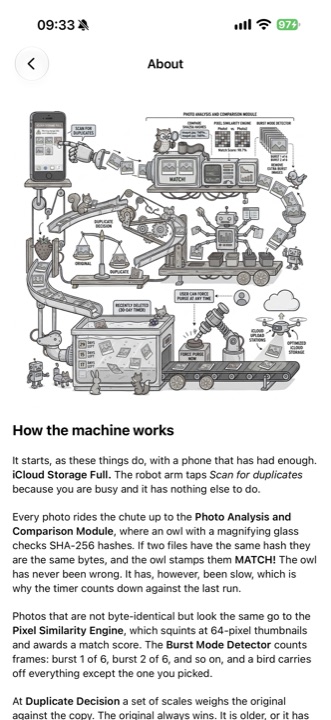
Không thể so sánh từng ảnh với nhau trong một thư viện lớn — điều đó nghĩa là hàng tỷ lần so sánh. Img DeDup thu hẹp phạm vi một cách tiết kiệm chi phí trước, và chỉ thực hiện các công việc tốn kém trên những gì còn lại.
- Mọi ảnh và videoToàn bộ thư viện, bao gồm cả mục ẩn và từng khung hình burst riêng lẻ.
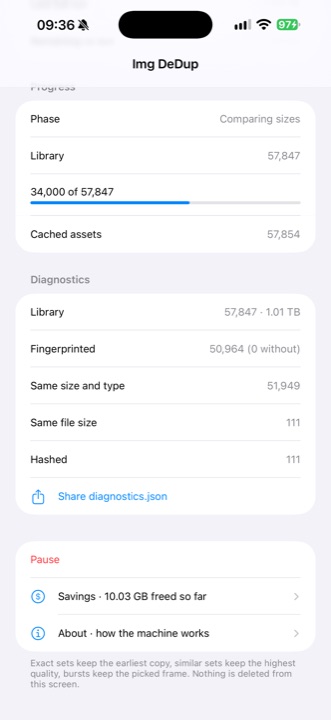
- Loại trừ phần lớnKích thước chiều và dung lượng tệp đã được biết và không tốn chi phí để đọc. Trong một thư viện gồm 57.847 mục, điều này chỉ còn lại vài trăm ứng viên.
- Gán dấu vân tay cho những gì còn lạiSHA-256 cho các bản sao giống hệt nhau về byte. Một dấu vân tay nhận dạng hình ảnh riêng biệt cho cùng một bức ảnh được lưu hai lần với các byte khác nhau.
- Nhóm thành ba loạiChính xác giữ bản sao sớm nhất. Tương tự giữ chất lượng cao nhất — nhiều pixel nhất, sau đó là tệp lớn nhất. Burst giữ khung hình mà bạn hoặc Ảnh đã chọn.
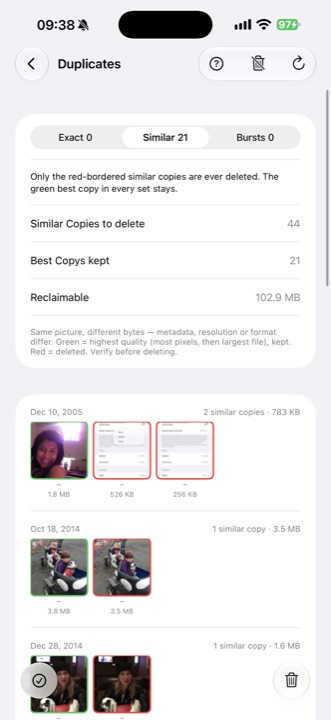
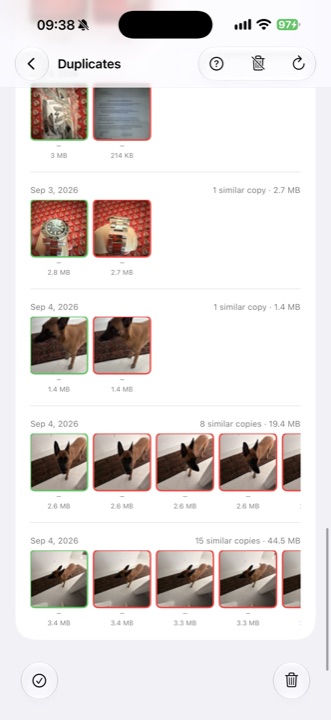
- Bạn xem xétBiên bản được giữ lại, màu đỏ sẽ bị xóa, và mỗi bộ đều được hiển thị. Chưa có gì di chuyển.
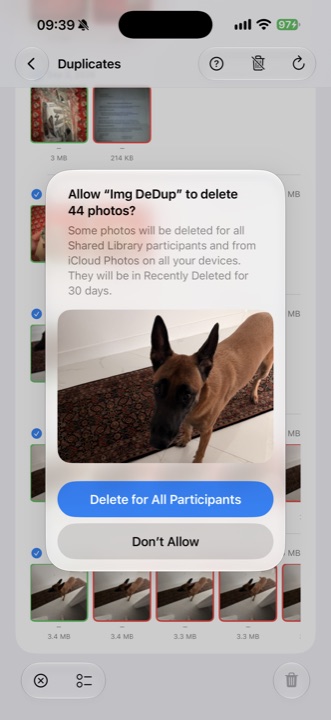
- Hai lần xác nhậnỨng dụng hỏi, sau đó iOS hỏi lại trong hộp thoại riêng của nó với số lượng riêng.
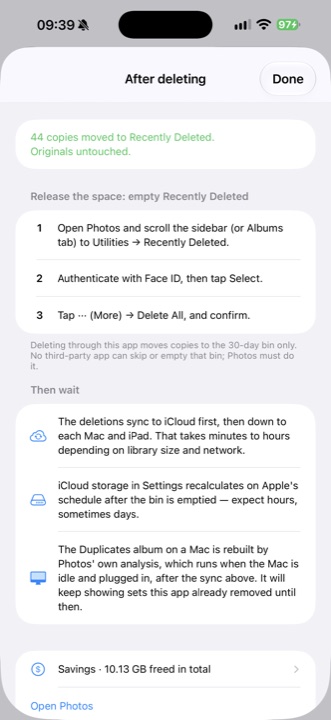
- Đã Xóa Gần Đây, 30 ngàyNơi các bản sao được chuyển đến. Không có ứng dụng của bên thứ ba nào được phép xóa thùng này.
- Bạn xóa nó trong ẢnhChỉ khi đó không gian mới thực sự được giải phóng, và chỉ khi đó iCloud mới bắt đầu tính toán lại.
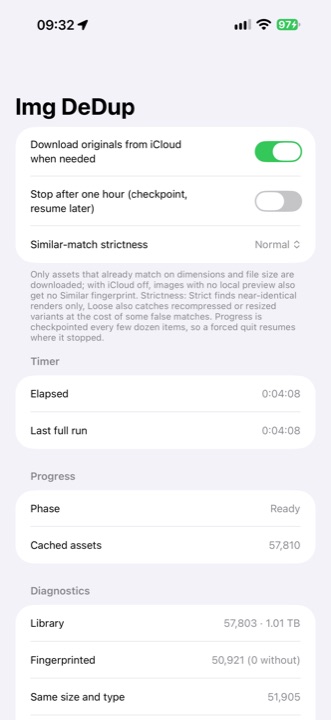
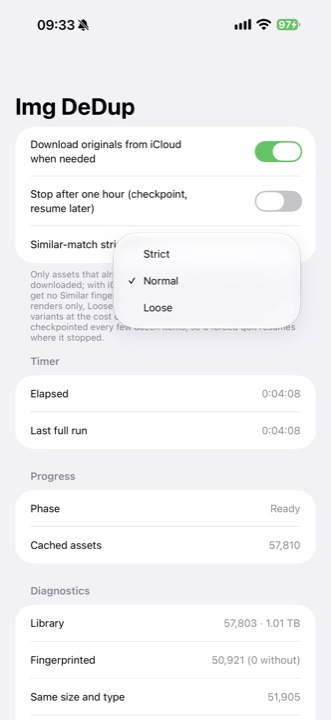
Quá trình quét được kiểm tra điểm mỗi vài chục mục, vì vậy việc tắt bắt buộc sẽ tiếp tục từ nơi nó dừng lại thay vì bắt đầu lại. Bạn cũng có thể giới hạn một lần chạy trong một giờ và hoàn tất sau.
Ý nghĩa của các biểu tượng
Màn hình kết quả được thiết kế dày đặc — một bộ gồm mười lăm bản sao nên là một quyết định, không phải mười lăm. Đây là cùng một chú giải mà ứng dụng hiển thị lần đầu tiên bạn mở nó, và từ dấu hỏi sau đó.
Thanh trên cùng
- Chú giải này
- Sau khi xóa
- Quét lại, từ bộ nhớ cache
Thanh dưới cùng
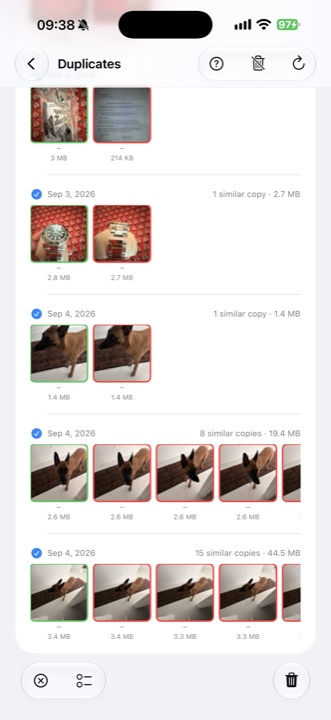
- Chọn bộ
- Xóa hàng loạt
- Dừng chọn
- Chọn tất cả, nhấn để xóa
- Xóa bản sao màu đỏ
Trong các hàng
- Viền xanh: đã giữ lại
- Viền đỏ: đã xóa
- Bản gốc an toàn
- Bản sao màu đỏ là yêu thích
- Bản sao màu đỏ có chỉnh sửa
- Bản sao nằm trong mục Ẩn
- Chưa tải bản xem trước
- Nhấn vào một hàng, vuốt để xóa
Xóa hàng loạt bao gồm mục yêu thích theo mặc định. Điều này có chủ đích, và các biểu tượng trái tim hiển thị ở mỗi nhóm áp dụng để bạn có thể xem trước khi xác nhận.
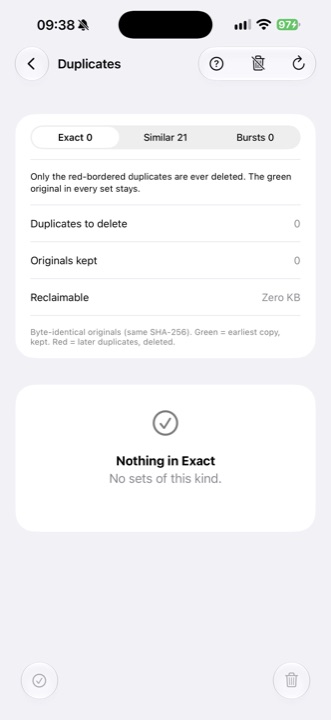
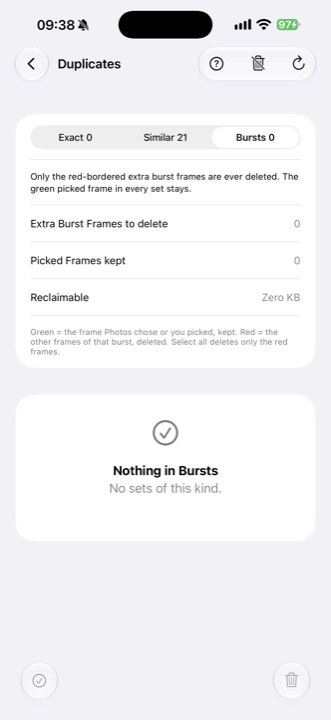
Mọi màn hình
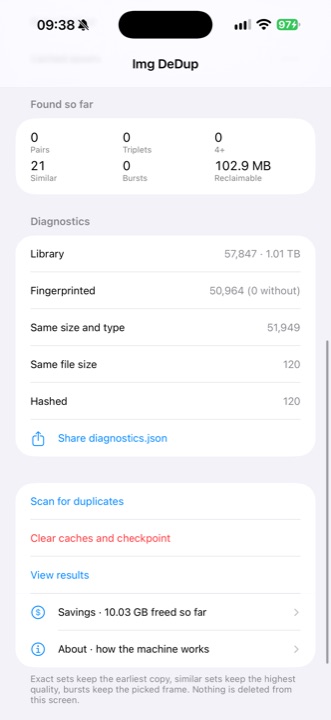
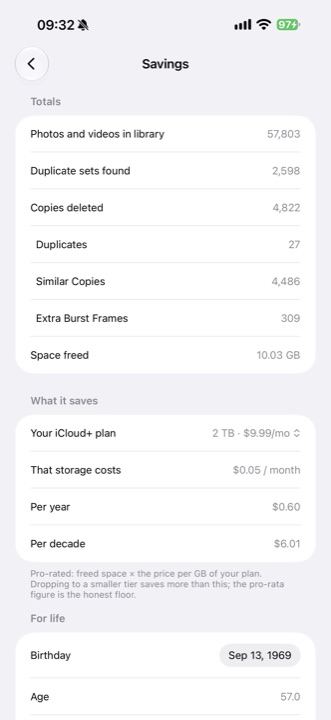
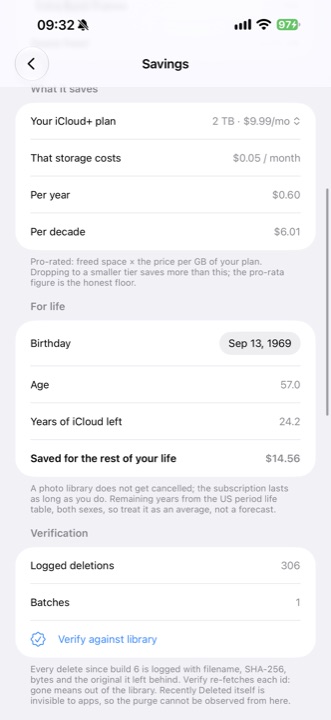
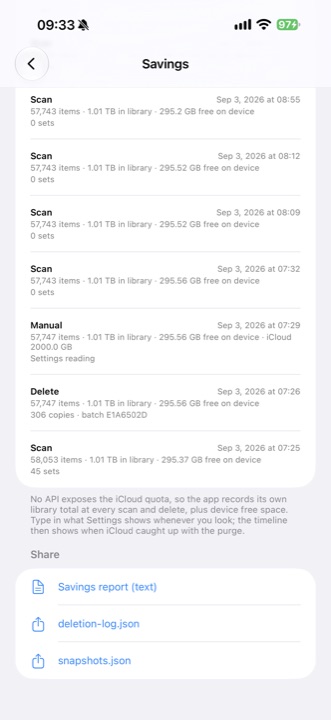
Chụp từ bản dựng gửi hàng trên iPhone 17 Pro Max, với thư viện thực gồm 57.847 ảnh và video tổng dung lượng 1,01 TB. Không có gì ở đây là bản giả lập.
Nó làm gì
Ba loại bản sao trùng lặp, một quy tắc cho mỗi loại về những gì sẽ được giữ lại.
Bản sao chính xác
Giống hệt nhau về byte bằng SHA-256. Bản sao sớm nhất được giữ lại, mọi bản sao sau đó đều được đề xuất. Không có sự phán xét nào liên quan và cũng không yêu cầu bạn phải phán xét.
Bản sao tương tự
Cùng một bức ảnh được lưu trữ hai lần — được lưu lại, nén lại, thay đổi kích thước. Dấu vân tay cảm nhận tìm ra những bản sao này nơi mà checksum không thể. Bản sao có chất lượng cao nhất sẽ được giữ lại.
Khung chụp liên tiếp
Khung mà Photos chọn, hoặc khung bạn chọn, sẽ được giữ lại. Chỉ có các khung bổ sung xung quanh nó mới được đề xuất.
Mức độ nghiêm ngặt có thể điều chỉnh
Chế độ Nghiêm ngặt chỉ tìm các bản sao gần như giống hệt. Chế độ Bình thường là mặc định. Chế độ Thả lỏng cũng bắt được các biến thể đã nén lại và thay đổi kích thước, với cái giá là một số kết quả trùng lặp sai.
Không bỏ sót gì
Ảnh ẩn và mọi khung của chuỗi chụp liên tiếp đều được quét thay vì bỏ qua. Một bản sao bạn không thể thấy vẫn chiếm dung lượng lưu trữ tương đương với một bản sao bạn có thể thấy.
Quét có kiểm điểm
Tiến trình được lưu lại sau mỗi vài chục mục. Việc tắt máy cưỡng bức sẽ tiếp tục từ điểm dừng. Bạn có thể giới hạn một lần quét trong một giờ và hoàn thành nó vào lần khác.
Hoạt động với iCloud Photos
Bản gốc chỉ được tải xuống khi việc so sánh thực sự cần đến. Tắt tính năng này và quá trình quét sẽ sử dụng bản xem trước cục bộ, thực hiện ít hơn nhưng không tải xuống gì cả.
Bản ghi bằng văn bản
Mọi lần xóa đều được ghi lại với tên tệp, SHA-256, số byte và bản sao được giữ lại. Xác minh bằng cách làm mới lại thư viện sẽ kiểm tra từng mục và báo cáo những mục đã biến mất.
Bằng chứng có thể xuất
Nhật ký xóa, lịch sử ảnh chụp nhanh và báo cáo tiết kiệm dưới dạng văn bản thuần túy đều có thể được chia sẻ từ ứng dụng, ở các định dạng bạn có thể đọc mà không cần ứng dụng.
Định giá theo gói của bạn
Dung lượng giải phóng được định giá dựa trên gói iCloud+ mà bạn thực sự trả tiền, tính theo tỷ lệ hàng tháng, hàng năm và hàng thập kỷ. Con số tỷ lệ là mức sàn trung thực.
Không tài khoản, không máy chủ
Không có dữ liệu nào được tải lên và không có dữ liệu nào được theo dõi. Lưu lượng mạng duy nhất là của Apple, khi iCloud gửi xuống bản gốc mà ứng dụng yêu cầu đọc.
Ứng dụng không thể xóa thay bạn
Các bản sao đã xóa được đưa vào Mới Xóa trong 30 ngày. Không có ứng dụng của bên thứ ba nào có thể làm trống thùng này. Ứng dụng nói rõ điều đó và hướng dẫn bạn các bước thực hiện.
Câu hỏi
Ba giới hạn đáng biết trước khi bắt đầu: ứng dụng này tìm các bản sao và đề xuất xóa, nhưng nó không thể làm trống Mới Xóa, không thể khiến iCloud tính toán lại dung lượng lưu trữ nhanh hơn, và không thể xem bên trong album Duplicates của Apple. Mọi thông tin dưới đây đều bắt nguồn từ những điều đó.
Ứng dụng có tự xóa bất cứ thứ gì không?
Không. Màn hình xem lại chỉ đưa ra đề xuất. Màu xanh lá là bản ứng dụng sẽ giữ lại, màu đỏ là bản ứng dụng sẽ xóa, và không có gì bị di chuyển cho đến khi bạn nhấn nút xóa. Sau đó, iOS sẽ hỏi lại một lần nữa trong hộp thoại riêng của nó, nêu rõ số lượng chính xác các bức ảnh.
Các bản sao đã xóa sẽ đi đâu?
Vào mục Đã xóa gần đây, nơi chúng được giữ trong 30 ngày. Đó là quy định của hệ thống và không có ứng dụng bên thứ ba nào có thể bỏ qua hoặc xóa trống mục này. Để thực sự giải phóng dung lượng, hãy mở ứng dụng Ảnh, vào Tiện ích rồi mục Đã xóa gần đây, xác thực danh tính và Nhấn Xóa tất cả. Ứng dụng sẽ hiển thị các bước này sau mỗi lần xóa vì ứng dụng không thể thực hiện chúng thay bạn.
Tại sao dung lượng iCloud của tôi chưa giảm?
Ba độ trễ riêng biệt cộng dồn lại. Các lệnh xóa đồng bộ lên iCloud trước, sau đó xuống từng máy Mac và iPad, quá trình này có thể mất vài phút đến vài giờ. Mục Đã xóa gần đây vẫn giữ các bản sao cho đến khi bạn xóa trống mục này. Và con số dung lượng trong Cài đặt sẽ được tính toán lại theo lịch trình riêng của Apple sau đó, quá trình này có thể mất vài giờ hoặc vài ngày. Không có gì sai cả; không có API nào giúp tăng tốc bất kỳ quá trình nào trong số này.
Cái gì được coi là tương tự?
Cùng một bức ảnh được lưu trữ hai lần với các byte khác nhau — do lưu lại, nén lại, thay đổi kích thước hoặc xuất và nhập lại. Dấu vân tay nhận dạng hình ảnh phát hiện được những trường hợp này mà mã kiểm tra tổng (checksum) không thể. Mức độ nghiêm ngặt do bạn thiết lập: Nghiêm ngặt chỉ tìm các bản sao gần giống hệt, Bình thường là mặc định, và Thả lỏng cũng bắt các biến thể đã nén lại hoặc thay đổi kích thước với cái giá là một số kết quả dương tính giả.
Có dữ liệu nào rời khỏi điện thoại của tôi không?
Không. Không có tài khoản, không có máy chủ và không có phân tích dữ liệu. Việc tạo dấu vân tay, so sánh và xóa đều diễn ra trên thiết bị. Lưu lượng mạng duy nhất là của Apple, khi iCloud gửi xuống bản gốc mà ứng dụng cần đọc.
Tôi có thể kiểm tra những gì đã bị xóa không?
Có. Mọi lần xóa đều được ghi vào nhật ký với tên tệp, SHA-256, số byte và định danh của bản sao được giữ lại. Xác minh bằng cách làm mới lại thư viện sẽ kiểm tra từng định danh đã ghi và báo cáo những mục nào đã biến mất. Bạn có thể xuất nhật ký, lịch sử ảnh chụp nhanh và báo cáo tiết kiệm dung lượng dạng văn bản bất cứ lúc nào.
Tại sao album Bản sao trong Ảnh vẫn hiển thị các nhóm?
Album đó được xây dựng bởi quá trình phân tích của riêng ứng dụng Ảnh, chỉ chạy trên Mac khi máy ở trạng thái chờ và đã cắm nguồn. Nó vẫn hiển thị các nhóm mà ứng dụng này đã xóa cho đến khi quá trình đó chạy lại. Hai bên đang xem cùng một thư viện nhưng với lịch trình khác nhau.
Ứng dụng có chạm vào những ảnh không thực sự là bản sao không?
Các nhóm chính xác là giống hệt nhau về byte theo SHA-256, nên không có yếu tố đánh giá chủ quan. Các nhóm tương tự và nhóm chụp liên tiếp là kết quả của việc đánh giá, đó là lý do tại sao mọi nhóm đều được hiển thị trước khi có bất kỳ hành động nào và độ nghiêm ngặt có thể điều chỉnh được. Ảnh ẩn và mọi khung hình của một chuỗi chụp liên tiếp đều được bao gồm trong quá trình quét thay vì bỏ qua, vì một bản sao bạn không thể thấy vẫn tốn dung lượng lưu trữ.
Ba cách để tải ứng dụng
Chỉ có một ứng dụng và một bản dựng duy nhất. Điểm khác biệt nằm ở cách bạn tải về: hai cách đầu tiên miễn phí nhưng yêu cầu bạn kiên nhẫn hoặc có tài khoản nhà phát triển, còn cách thứ ba chỉ đơn giản là cài đặt.
TestFlight — miễn phí, 90 ngày
Mở cho mọi người, không cần lời mời hay bước phê duyệt. Cài đặt ứng dụng TestFlight của Apple, mở liên kết công khai và bản beta sẽ cài đặt song song với các ứng dụng khác. Mỗi bản dựng chỉ sử dụng được trong 90 ngày kể từ ngày phát hành; bản dựng mới sẽ đặt lại đồng hồ, giúp bản beta tiếp tục hoạt động miễn là nó vẫn được cập nhật.
Tự xây dựng — miễn phí
Ứng dụng là một dự án Xcode duy nhất được tạo bởi XcodeGen. Sao chép dự án, chạy xcodegen generate, sau đó xây dựng trực tiếp sang thiết bị của bạn từ Xcode hoặc tạo bản .ipa Release và cài đặt thủ công bằng AltStore hoặc Sideloadly. Mã nguồn không bị làm rối và không có máy chủ nào cần thiết lập — những gì bạn xây dựng chính là những gì có trên TestFlight.
Một Apple ID miễn phí sẽ ký ứng dụng, nhưng chữ ký đó chỉ có hiệu lực trong bảy ngày trước khi ứng dụng phải được xây dựng lại. Tài khoản Apple Developer trả phí là yếu tố loại bỏ giới hạn thời gian này.
Mua ứng dụng — để tiết kiệm thời gian
Một lần mua duy nhất. Không có đăng ký, không có mua hàng trong ứng dụng, không có quảng cáo, không cần tài khoản, và ứng dụng tự động cập nhật như bất kỳ ứng dụng nào khác. Bạn đang trả tiền để bỏ qua cả hai cách trên — chứng chỉ, quá trình xây dựng lại, đồng hồ bảy ngày — và cho công sức bỏ ra đằng sau ứng dụng này.
Trên App Store sau khi bản beta hoàn thành vòng đời.
Bất kể bạn chọn cách nào, ứng dụng sẽ yêu cầu quyền đọc và ghi đầy đủ đối với Thư viện Ảnh ngay khi khởi chạy lần đầu. Quyền chỉ đọc không thể xóa, nên yêu cầu đó phải đề cập đến quyền ghi.