
La tua libreria fotografica
sta conservando copie di sé stessa.
Img DeDup crea l'impronta digitale di ogni foto e video sul tuo iPhone, raggruppa le copie byte-identiche, i salvataggi quasi identici e i fotogrammi burst residui, e ti mostra esattamente quale copia manterrebbe. Decidi tu cosa eliminare. Nulla lascia il telefono.
Gratuito durante la fase beta. iPhone e iPad, iOS 26 o successivo.
Quattro passaggi, poi una decisione
Una libreria di grandi dimensioni non può essere confrontata foto contro foto: sarebbero miliardi di confronti. Img DeDup riduce il campo in modo economico in un primo momento ed esegue solo i lavori costosi su ciò che sopravvive.
- Ogni foto e videoTutta la libreria, inclusi gli elementi nascosti e i singoli fotogrammi burst.
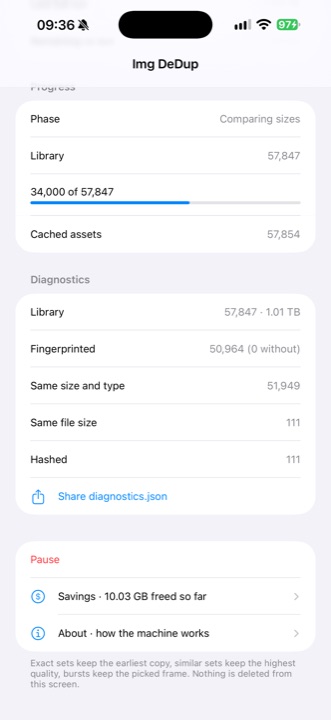
- Escludi la maggior parteDimensioni e dimensione del file sono già note e la loro lettura non ha costi. In una libreria di 57.847 elementi, questo lascia solo qualche centinaio di candidati.
- Crea l'impronta digitale di ciò che sopravviveSHA-256 per le copie byte-identiche. Un'impronta digitale percettiva separata per la stessa immagine salvata due volte con byte diversi.
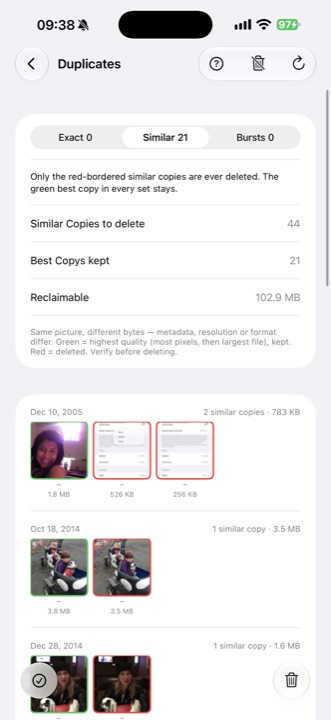
- Raggruppa in tre categorieEsatto mantiene la copia più recente. Simile mantiene la qualità più alta: più pixel, quindi file più grande. Burst mantiene il fotogramma scelto da te o da Foto.
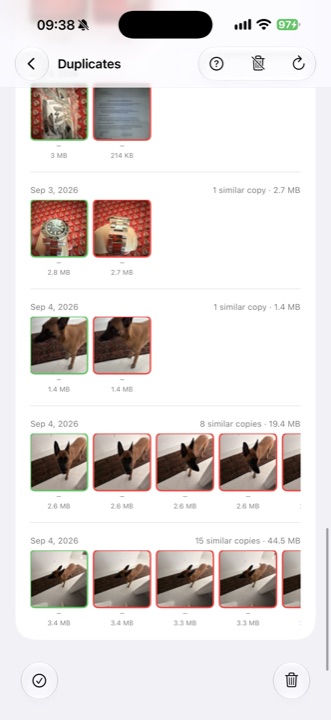
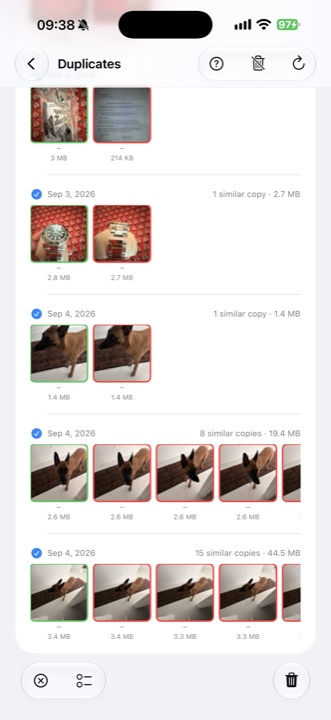
- Revisioni tueIl verde viene mantenuto, il rosso eliminato, e ogni gruppo è mostrato. Nulla è stato ancora spostato.
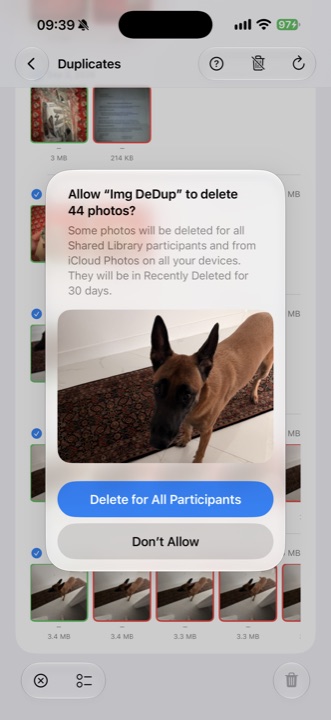
- Due confermeL'app chiede, poi iOS chiede di nuovo nel suo dialogo con il proprio conteggio.
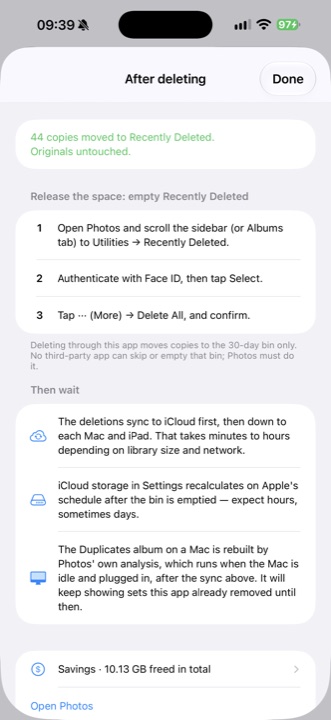
- Cestino, 30 giorniDove finiscono le copie. Nessuna app di terze parti può svuotare questo cestino.
- Lo svuoti in FotoSolo allora lo spazio viene davvero rilasciato, e solo allora iCloud inizia a ricalcolare.
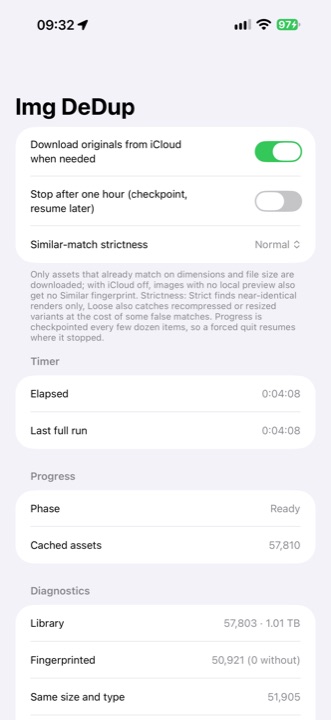
La scansione viene salvata ogni poche decine di elementi, così un arresto forzato riprende da dove si era fermato invece di ricominciare. Puoi anche limitare un'esecuzione a un'ora e completarla in un secondo momento.
Significato dei glifi
Lo schermo dei risultati è volutamente denso: un gruppo di quindici copie dovrebbe essere una decisione, non quindici. Questa è la stessa legenda che l'app mostra la prima volta che la apri, e dal punto interrogativo in seguito.
Barra superiore
- Questa legenda
- Dopo l'eliminazione
- Riscansiona, dalla cache
Barra inferiore
- Seleziona set
- Elimina in blocco
- Annulla selezione
- Seleziona tutto, tocca per deselezionare
- Elimina copie rosse
Nelle righe
- Bordo verde: mantenuto
- Bordo rosso: eliminato
- L'originale è al sicuro
- La copia rossa è un preferito
- La copia rossa ha modifiche
- La copia è in Nascosto
- Nessuna anteprima caricata
- Tocca una riga, scorri per eliminare
L'eliminazione di massa include i preferiti per impostazione predefinita. È una scelta deliberata e i cuori indicano ogni gruppo a cui si applica, così puoi vedere quali prima di confermare.
Ogni schermata
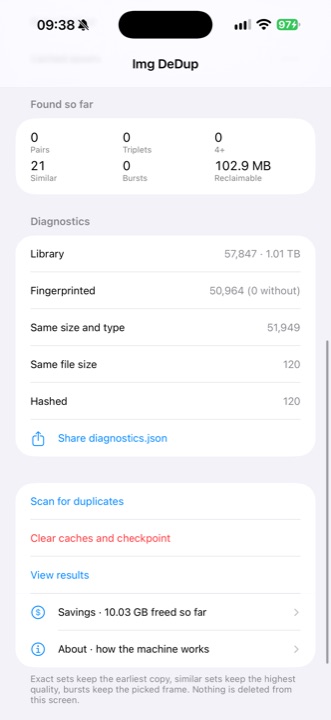
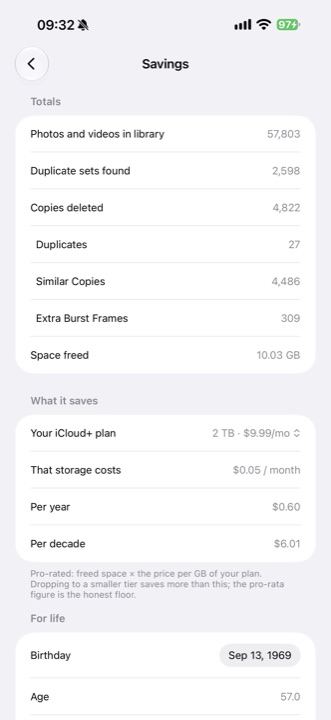
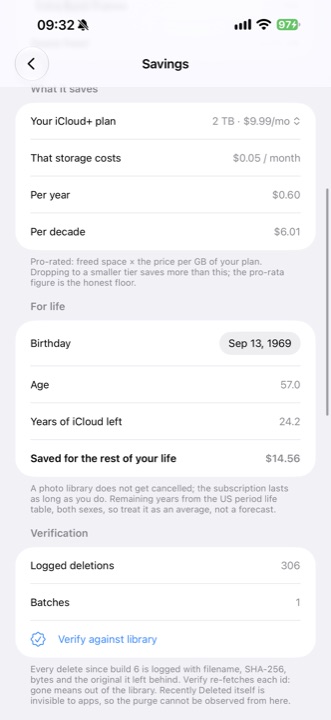
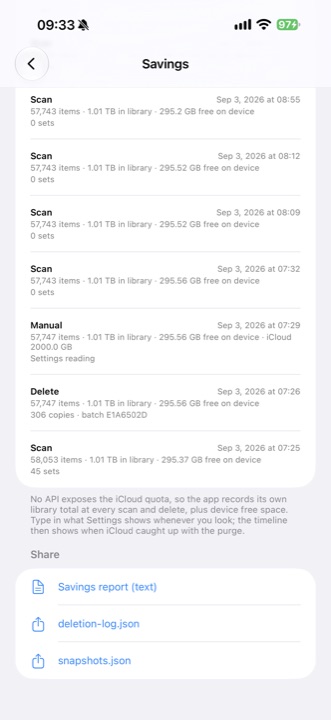
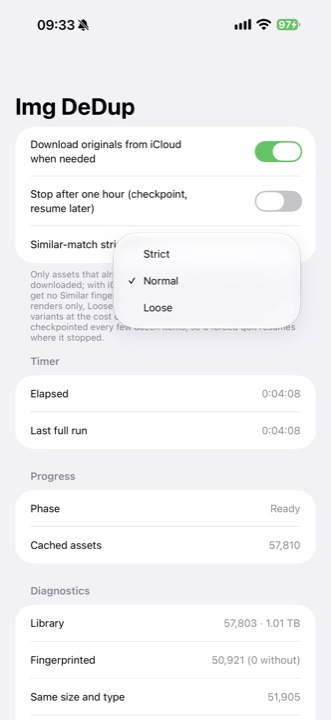
Catturato dalla versione di spedizione su un iPhone 17 Pro Max, contro una libreria reale di 57.847 foto e video per un totale di 1,01 TB. Nulla qui è un mockup.
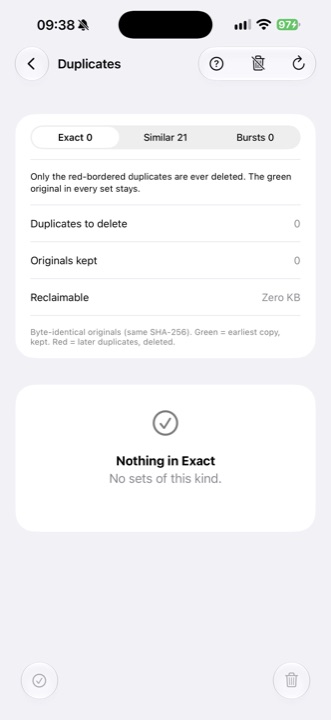
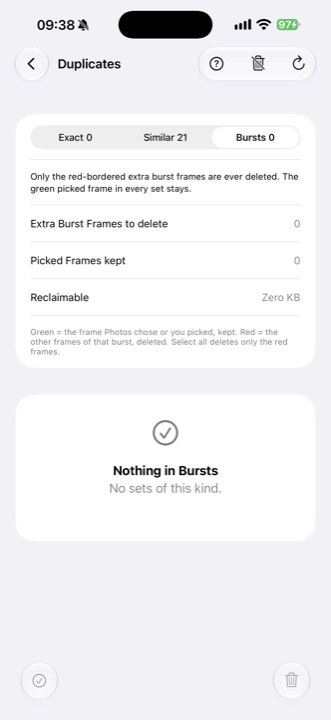
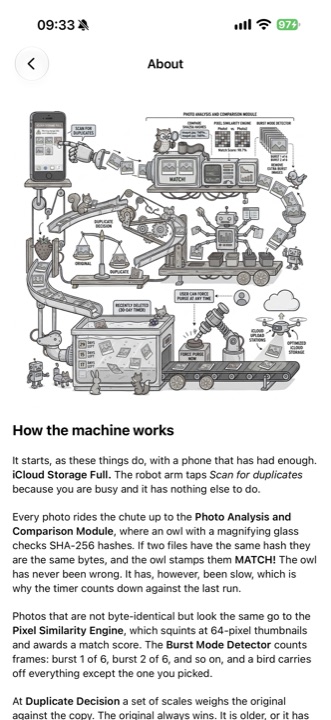
Cosa fa
Tre tipi di duplicati, una regola per ciascuno su cosa sopravvivere.
Copie esatte
Byte per byte identiche tramite SHA-256. Viene mantenuta la copia più recente, ogni copia successiva viene proposta. Non c'è giudizio coinvolto e non te ne viene chiesto alcuno.
Copie simili
La stessa immagine salvata due volte: riesportata, ricompressa, ridimensionata. Un’impronta percettiva individua questi duplicati dove un checksum non riesce. Viene mantenuta la copia di qualità più elevata.
Scatti a raffica
Viene mantenuto lo scatto scelto da Foto o quello da te selezionato. Vengono proposti solo gli scatti aggiuntivi circostanti.
Rigorosità regolabile
Rigoroso trova solo copie quasi identiche. Normale è l’impostazione predefinita. Sciolto individua anche varianti ricomprese e ridimensionate, con il costo di alcuni falsi positivi.
Niente viene saltato
Vengono scansionate le foto nascoste e ogni scatto di una raffica, invece di essere ignorati. Una copia che non vedi occupa comunque lo stesso spazio di archiviazione di una visibile.
Scansione con checkpoint
I progressi vengono salvati ogni poche decine di elementi. Un’uscita forzata riprende da dove si era interrotto. Puoi limitare una scansione a un’ora e completarla in un secondo momento.
Compatibile con Foto iCloud
I file originali vengono scaricati solo quando il confronto li richiede effettivamente. Disattivando questa opzione, la scansione utilizza le anteprime locali, eseguendo meno operazioni senza scaricare nulla.
Una registrazione scritta
Ogni eliminazione viene registrata con nome del file, SHA-256, conteggio dei byte e la copia conservata. La verifica contro la libreria richiama ciascuno di questi elementi e segnala ciò che è scomparso.
Prova esportabile
Il registro delle eliminazioni, la cronologia degli snapshot e un rapporto di risparmio in testo semplice possono essere condivisi dall'app, in formati leggibili senza di essa.
Tariffato in base al tuo piano
Lo spazio liberato viene valutato in base al livello iCloud+ per cui paghi effettivamente, calcolato in proporzione al mese, all'anno e al decennio. La cifra proporzionale è il minimo onesto.
Nessun account, nessun server
Nessun dato viene caricato e nulla viene tracciato. L'unico traffico di rete è quello di Apple stesso, quando iCloud invia un'originale che l'app ha richiesto di leggere.
Non può eliminare per te
Le copie eliminate finiscono in Eliminati di recente per 30 giorni. Nessuna app di terze parti può svuotare quel cestino. L'app lo dice chiaramente e ti mostra i passaggi.
Domande
Tre limiti da conoscere prima di iniziare: questa app trova le copie e propone le eliminazioni, ma non può svuotare Eliminati di recente, non può far sì che iCloud ricalcoli il tuo spazio di archiviazione più velocemente e non può vedere all'interno dell'album Duplicati di Apple. Tutto quanto segue deriva da questi limiti.
Elimina qualcosa in autonomia?
No. La schermata di revisione propone solo. Il verde indica la copia che manterrebbe, il rosso quella che eliminerebbe e nulla si sposta finché non tocchi il pulsante di eliminazione. iOS chiede quindi una seconda volta, nella propria finestra di dialogo, indicando il numero esatto di foto.
Dove finiscono le copie eliminate?
Nella cartella Eliminati di recente, dove restano per 30 giorni. È una regola di sistema e nessuna app di terze parti può ignorarla o svuotarla. Per liberare effettivamente lo spazio, apri Foto, vai su Utilità poi Eliminati di recente, autenticati ed Elimina tutto. L'app mostra questi passaggi dopo ogni eliminazione perché non può eseguirli per te.
Perché il mio spazio iCloud non è diminuito?
Si accumulano tre ritardi separati. Le eliminazioni vengono prima sincronizzate con iCloud, poi scaricate su ogni Mac e iPad, operazione che richiede da minuti a ore. Eliminati di recente mantiene ancora le copie finché non la svuoti. E la voce di spazio nelle Impostazioni viene ricalcolata da Apple secondo i propri tempi, il che può richiedere ore o giorni. Non c'è nulla che non vada; non esiste alcuna API che renda tutto più veloce.
Cosa conta come simile?
La stessa immagine salvata due volte con byte diversi: risalvata, ricompressa, ridimensionata o esportata e importata di nuovo. Un'impronta digitale percettiva individua questi casi dove un checksum non può. Il livello di rigore è a tua scelta: Rigoroso trova solo copie quasi identiche, Normale è l'impostazione predefinita e Lascivo individua anche varianti ricomprese o ridimensionate al costo di alcuni falsi positivi.
Qualcosa lascia il mio telefono?
No. Non esiste alcun account, nessun server e nessuna analisi dei dati. L’impronta digitale, il confronto e l’eliminazione avvengono tutti sul dispositivo. L’unico traffico di rete è quello di Apple stesso, quando iCloud invia l’originale che l’app deve leggere.
Posso verificare cosa ha eliminato?
Sì. Ogni eliminazione viene registrata in un log con il nome del file, l’hash SHA-256, il numero di byte e l’identificativo della copia conservata. Verifica confronta ogni identificativo registrato con un nuovo recupero dalla libreria e segnala quali sono stati rimossi. Puoi esportare il log, la cronologia degli snapshot e un report dei risparmi in testo semplice in qualsiasi momento.
Perché l’album “Duplicati” in Foto mostra ancora dei gruppi?
Questo album è creato dall’analisi di Foto stessa, che viene eseguita su un Mac solo quando è inattivo e collegato alla corrente. Continua a mostrare i gruppi che questa app ha già rimosso finché non viene eseguita di nuovo tale analisi. I due strumenti stanno esaminando la stessa libreria con programmi diversi.
Modificherà le foto che non sono davvero duplicati?
I gruppi esatti sono identici byte per byte secondo SHA-256, quindi non è coinvolto alcun giudizio soggettivo. I gruppi simili e quelli a scatti continui (burst) richiedono un giudizio, motivo per cui ogni gruppo viene mostrato prima che avvenga qualsiasi azione e perché il livello di rigore è regolabile. Le foto nascoste e ogni fotogramma di uno scatto continuo sono inclusi nella scansione invece che saltati, perché una copia che non puoi vedere occupa comunque spazio di archiviazione.
Tre modi per ottenerlo
C'è un solo app e un'unica versione. Ciò che cambia è il modo in cui la si ottiene: due di queste sono gratuite e richiedono pazienza o un account sviluppatore, mentre la terza è quella che si installa semplicemente.
TestFlight — gratuito, 90 giorni
Aperta a chiunque, senza invito né passaggio di approvazione. Installa l'app TestFlight di Apple, apri il link pubblico e la versione beta si installa insieme a tutto il resto. Ogni versione rimane utilizzabile per 90 giorni dalla data di pubblicazione; una nuova versione resetta il conteggio, così la beta continua a funzionare finché viene aggiornata.
Compilala da solo — gratuito
L'app è un singolo progetto Xcode generato da XcodeGen. Clonalo, esegui xcodegen generate e compila direttamente sul tuo dispositivo da Xcode oppure produci un .ipa in versione Release e sideloadalo con AltStore o Sideloadly. Nulla è offuscato e non c'è alcun server da configurare: ciò che compili è ciò che si trova su TestFlight.
Un Apple ID gratuito lo firmerà, ma quella firma dura sette giorni prima che l'app debba essere ricompilata. Un account Apple Developer a pagamento è ciò che elimina quel limite temporale.
Acquistala — per il tempo risparmiato
Un unico acquisto. Nessuna abbonamento, nessun acquisto in-app, nessun annuncio, nessun account, e si aggiorna da sola come qualsiasi altra app. Stai pagando per saltare entrambe le opzioni sopra — i certificati, le ricompilazioni, il limite di sette giorni — e per il lavoro che c'è dietro.
Sull'App Store una volta terminato il periodo beta.
Qualunque sia la strada scelta, l'app richiede l'accesso completo in lettura e scrittura alle Foto al primo avvio. L'accesso sola lettura non può eliminare, quindi è quello che il prompt deve richiedere.