Ditt fotobibliotek
behåller kopior av sig självt.
Img DeDup fingeravtrycksmärker varje foto och video på din iPhone, grupperar de byte-identiska kopiorna, de nästan identiska omsparningarna och de kvarvarande burst-bilderna, och visar exakt vilken kopia den skulle behålla. Du bestämmer vad som ska bort. Inget lämnar telefonen.
Gratis under betaperioden. iPhone och iPad, iOS 26 eller senare.
Fyra pass, sedan ett beslut
Ett stort bibliotek kan inte jämföras foto mot foto — det skulle innebära miljarder jämförelser. Img DeDup begränsar fältet billigt först och utför endast dyrt arbete på det som överlever.
- Varje foto och videoHela biblioteket, dolda objekt och individuella burst-bilder inräknade.
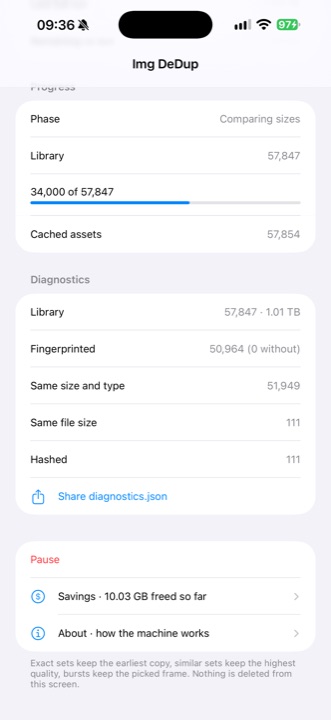
- Största delen uteslutsDimensioner och filstorlek är redan kända och kostar inget att läsa. I ett bibliotek med 57 847 bilder återstår några hundra kandidater.
- Fingeravtryck på det som överleverSHA-256 för byte-identiska kopior. Ett separat perceptuellt fingeravtryck för samma bild sparad två gånger med olika byte.
- Gruppera i tre sorterExakt behåller den tidigaste kopian. Liknande behåller den högsta kvaliteten — flest pixlar, sedan störst fil. Burst behåller den bild du eller Foton valde.
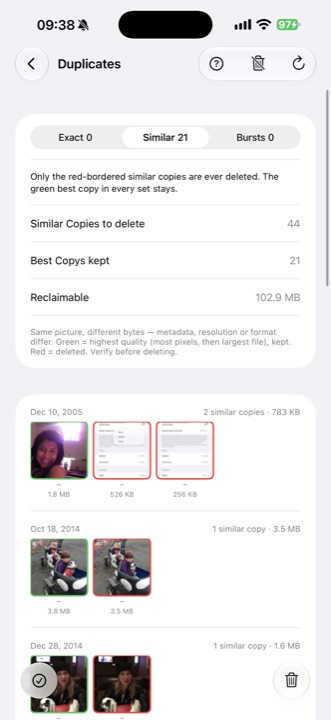
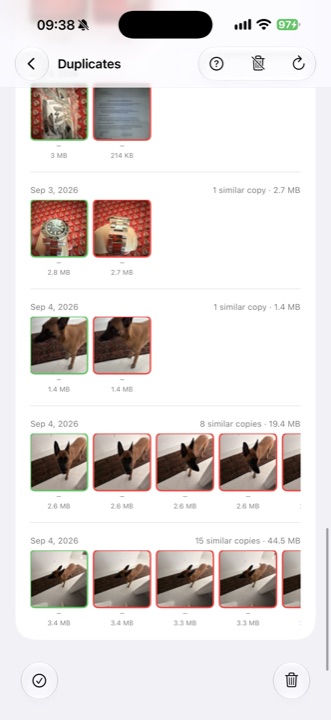
- GranskningGrönt behålls, rött tas bort och varje grupp visas. Inget har flyttats än.
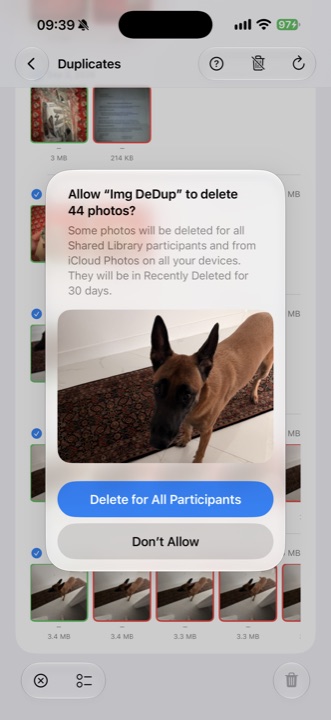
- Två bekräftelserAppen frågar, sedan frågar iOS igen i sitt eget dialogfönster med sin egen räknare.
- Senaste borttagna, 30 dagarHit hamnar kopiorna. Tredjepartsappar får inte tömma den här papperskorgen.
- Töm den i FotonFörst då frigörs utrymmet verkligen, och först då börjar iCloud beräkna om lagringsutrymmet.
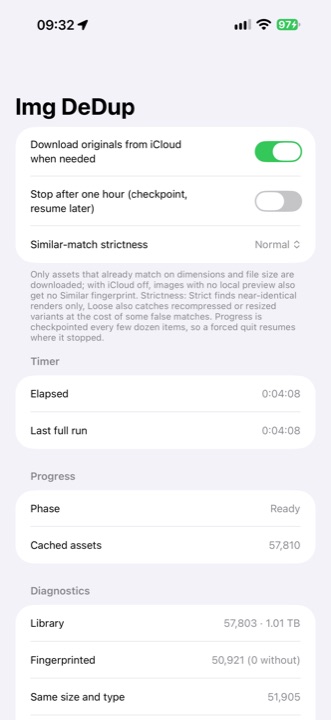
Skanningen sparas i kontrollpunkter varannan hundradel objekt, så en tvångsavslutning återupptar där den slutade snarare än att börja om. Du kan också begränsa en körning till en timme och avsluta den senare.
Vad symbolerna betyder
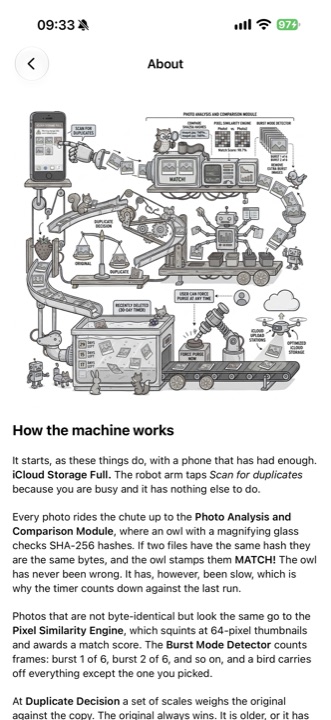
Resultatskärmen är medvetet tät — en grupp med femton kopior bör vara ett beslut, inte femton. Detta är samma förklaring som appen visar första gången du öppnar den, och från frågetecknet därefter.
Övre fält
- Denna förklaring
- Efter borttagning
- Skanna om, från cache
Nedre fält
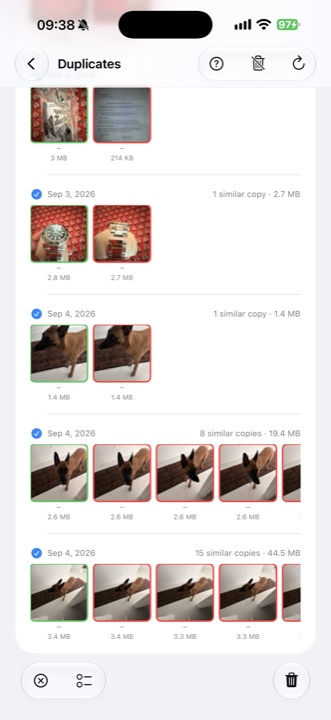
- Välj set
- Bulkradera
- Sluta välja
- Välj alla, tryck för att rensa
- Radera röda kopior
I raderna
- Grön kant: behållen
- Röd kant: raderad
- Originalfilen är säker
- Röd kopia är en favorit
- Röd kopia har redigeringar
- Kopian är i Dold
- Ingen förhandsgranskning laddad
- Tryck på en rad, svep för att ta bort
Massradering inkluderar favoriter som standard. Det är avsiktligt, och hjärtmarkeringarna visar varje grupp där det gäller så att du kan se vilka innan du bekräftar.
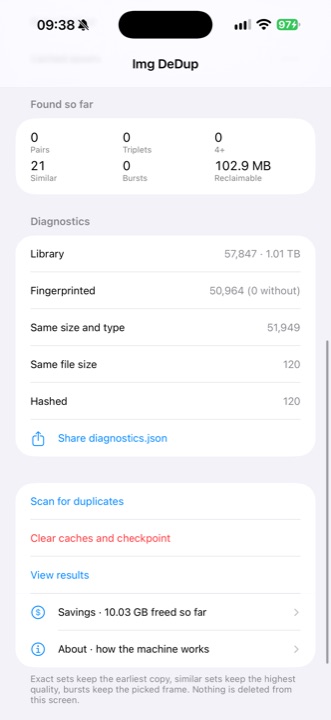
Varje skärm
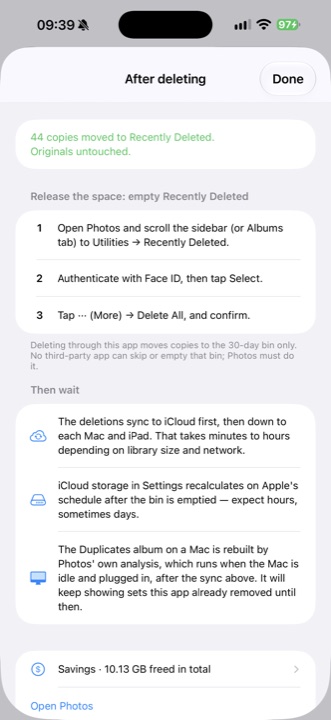
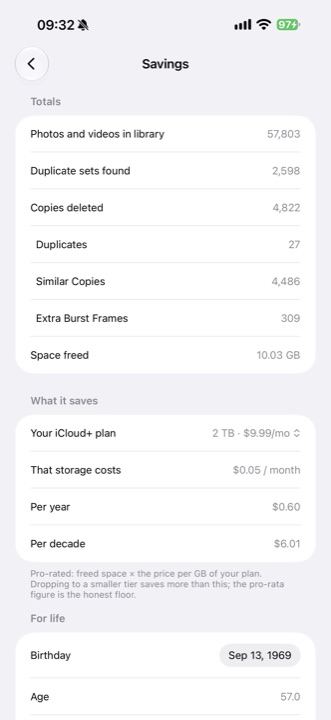
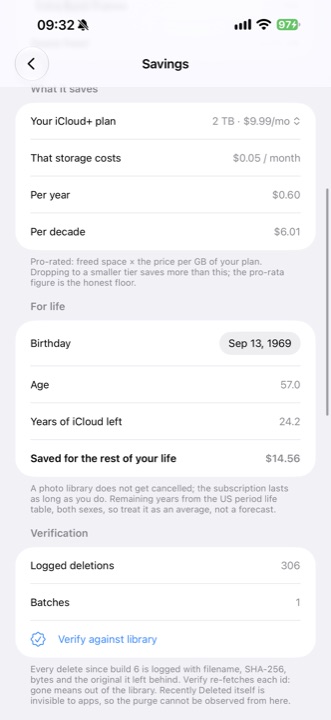
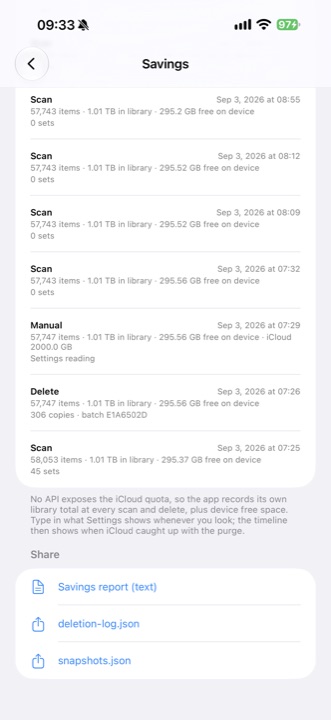
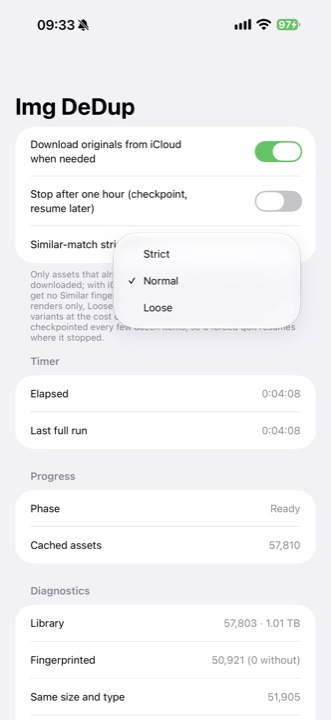
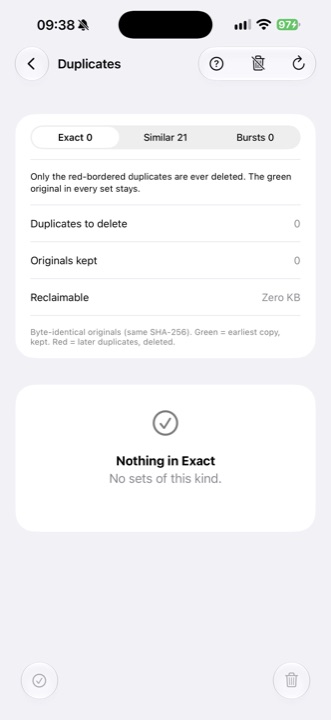
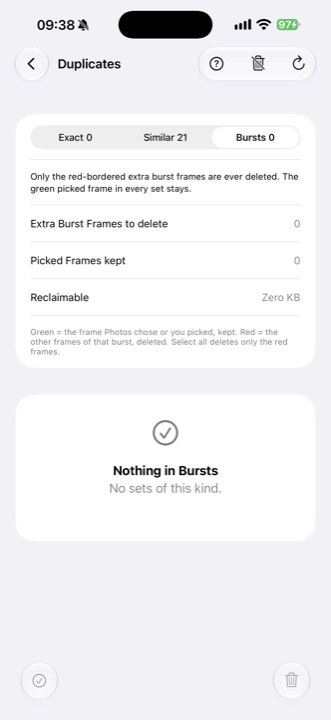
Skärmdump från distributionsversionen på en iPhone 17 Pro Max, mot ett riktigt bibliotek med 57 847 foton och videor som totalt uppgår till 1,01 TB. Inget här är en mockup.
Vad det gör
Tre typer av dubbletter, en regel för varje om vad som överlever.
Exakta kopior
Byte-identiska via SHA-256. Den tidigaste kopian behålls, varje senare erbjuds. Ingen omdöme ingår och inget efterfrågas av dig.
Liknande kopior
Samma bild sparad två gånger — om sparad, omkomprimerad, storleksändrad. Ett perceptuellt fingeravtryck hittar dessa där en kontrollsumma inte kan. Kopian med högst kvalitet behålls.
Burstbilder
Den bild som Foton valde, eller den du valde, behålls. Endast de extra bilderna runt omkring erbjuds.
Justerbar strikthet
Strikt hittar endast nästan identiska kopior. Normal är standardläget. Löst fångar även omkomprimerade och storleksändrade varianter, till priset av några falska träffar.
Inget hoppas över
Dolda foton och varje bild i en burst skannas istället för att hoppas över. En kopia du inte kan se upptar fortfarande samma lagringsutrymme som en du kan se.
Kontrollpunkts-skanning
Förloppet sparas varannan eller var tredje dussin objekt. En tvingad avstängning återupptar där den slutade. Du kan begränsa en körning till en timme och slutföra den en annan gång.
Fungerar med iCloud Foton
Originalen laddas endast ner när en jämförelse faktiskt behöver dem. Stäng av det så använder skanningen lokala förhandsgranskningar, vilket gör mindre men laddar ner inget.
En skriftlig dokumentation
Varje borttagning loggas med filnamn, SHA-256, byteantal och den kopia som behölls. Verifiering mot biblioteket hämtar varje fil på nytt och rapporterar vad som saknas.
Exporterbar bevisning
Borttagningsloggen, ögonblicksbildshistoriken och en sparapport i klartext kan alla delas utifrån appen, i format som du kan läsa utan den.
Prissatt mot din plan
Frisatt utrymme värderas mot den iCloud+-nivå du faktiskt betalar för, proportionellt per månad, år och decennium. Den proportionella figuren är den ärliga miniminivån.
Inget konto, ingen server
Inget laddas upp och inget spåras. Den enda nätverkstrafiken är Apples egen, när iCloud skickar ner en originalfil som appen bad om att läsa.
Den kan inte rensa åt dig
Borttagna kopior hamnar i Nyligen borttagna i 30 dagar. Ingen tredjepartsapp kan tömma den papperskorgen. Appen säger det rakt ut och visar dig stegen.
Frågor
Tre begränsningar att känna till innan du börjar: denna app hittar kopior och föreslår borttagningar, men den kan inte tömma Nyligen borttagna, den kan inte få iCloud att beräkna ditt lagringsutrymme snabbare, och den kan inte se in i Apples egna album för Dubbletter. Allt nedan följer av dessa.
Raderar den något automatiskt?
Nej. Granskningsskärmen föreslår endast. Grönt är den kopia den skulle behålla, rött är vad den skulle radera, och inget flyttas förrän du trycker på radera-knappen. iOS frågar sedan en andra gång, i sitt eget dialogrutan, med exakt antal bilder.
Vart tar de raderade kopiorna vägen?
Till Nyligen raderade, där de ligger i 30 dagar. Det är en systemregel och ingen tredjepartsapp kan kringgå den eller tömma den. För att faktiskt frigöra utrymmet, öppna Foton, gå till Verktyg sedan Nyligen raderade, autentisera och Radera alla. Appen visar dessa steg efter varje radering eftersom den inte kan göra dem åt dig.
Varför har mitt iCloud-lagringsefterfrågan inte sjunkit?
Tre separata fördröjningar staplas. Raderingarna synkas först till iCloud, sedan ner till varje Mac och iPad, vilket tar minuter till timmar. Nyligen raderade innehåller fortfarande kopierna tills du tömmer den. Och lagringsfiguren i Inställningar omberäknas av Apple enligt sin egen tidtabell efter det, vilket kan ta timmar eller dagar. Inget är fel; det finns inget API som gör något av detta snabbare.
Vad räknas som liknande?
Samma bild lagrad två gånger med olika byte — om sparad, omkomprimerad, ändrad storlek eller exporterad och importerad igen. Ett perceptuellt fingeravtryck fångar dessa där en kontrollsumma inte kan. Strikthet är upp till dig att ställa: Strikt hittar endast nästan identiska kopior, Normal är standard, och Lös fångar även omkomprimerade eller storleksändrade varianter till priset av några falska träffar.
Lämnar något mitt telefon?
Nej. Det finns inget konto, ingen server och ingen analys. Intryck, jämförelse och radering sker alla på enheten. Den enda nätverkstrafiken är Apples egen, när iCloud skickar ner en originalfil som appen behöver läsa.
Kan jag kontrollera vad den raderade?
Ja. Varje radering skrivs till en logg med filnamn, SHA-256, byteantal och identifieraren för den kopia som behölls. Verifiera mot bibliotekets omhämtningar varje identifierad post och rapportera vilka som är borta. Du kan exportera loggen, ögonblicksbildshistoriken och en sparingsrapport i plain text när som helst.
Varför visar albumet Dubbletter i Foton fortfarande uppsättningar?
Det albumet byggs av Fotos egen analys, som körs på en Mac endast när den är i viloläge och ansluten till ström. Den fortsätter att visa uppsättningar som den här appen redan tagit bort tills den passen körs igen. De två tittar på samma bibliotek med olika scheman.
Kommer den att påverka foton som inte är riktiga dubbletter?
Exakta uppsättningar är byte-identiska enligt SHA-256, så det finns ingen bedömning inblandad. Liknande och burst-uppsättningar är en bedömning, vilket är varför varje uppsättning visas innan något händer och varför striktetheten är justerbar. Dolda foton och varje bildruta i en burst ingår i skanningen snarare än att hoppas över, eftersom en kopia du inte kan se fortfarande kostar lagringsutrymme.
Tre sätt att få tag i det
Det finns en app och en enda version av den. Skillnaden ligger i hur du får tag i den: två av dessa kostar inget och kräver istället tålamod eller ett utvecklarkonto, och den tredje är den som helt enkelt installeras.
TestFlight — gratis, 90 dagar
Öppen för alla, inget inbjudningskrav och ingen godkännandesteg. Installera Apples TestFlight-app, öppna den offentliga länken, så installeras betaversionen bredvid allt annat. Varje version förblir användbar i 90 dagar från publiceringsdagen; en ny version nollställer klockan, så att betaversionen fortsätter att fungera så länge den uppdateras.
Bygg den själv — gratis
Appen är ett enda Xcode-projekt som genereras av XcodeGen. Klona den, kör xcodegen generate, och antingen bygger du direkt till din egen enhet från Xcode eller så skapar du en Release .ipa och sidoladdar den med AltStore eller Sideloadly. Inget är ockulterat och det finns ingen server att sätta upp — det du bygger är det som finns på TestFlight.
Ett gratis Apple ID kommer att signera den, men den signaturen gäller i sju dagar innan appen måste byggas om. Ett betalt Apple Developer-konto är det som tar bort den tidsgränsen.
Köp den — för den sparade tiden
Ett köp. Inget abonnemang, inget köp i appen, inga annonser, inget konto, och den uppdaterar sig själv som vilken annan app som helst. Du betalar för att hoppa över båda ovanstående vägar — certifikaten, ombyggnaderna, sju-dagarsklockan — och för arbetet bakom det.
I App Store när betaperioden har löpt ut.
Oavsett vilken väg du väljer, begär appen fullt läs- och skrivåtkomst till Foton vid första start. Endast läsåtkomst kan inte radera, så det är det som meddelandet måste begära.