Fotobiblioteket ditt
holder kopier av seg selv.
Img DeDup fingeravtrykker hvert bilde og video på iPhone-en din, grupperer de byte-identiske kopiene, de nesten identiske om lagringene og de resterende burst-bildene, og viser deg nøyaktig hvilken kopi den ville beholdt. Du bestemmer hva som fjernes. Intet forlater telefonen.
Gratis i beta-fasen. iPhone og iPad, iOS 26 eller nyere.
Fire gjennomganger, deretter en avgjørelse
Et stort bibliotek kan ikke sammenlignes bilde for bilde — det ville vært milliarder av sammenligninger. Img DeDup utelukker billig først og gjør kun kostbar arbeid på det som overlever.
- Hvert bilde og videoHele biblioteket, inkludert skjulte elementer og individuelle burst-bilder.
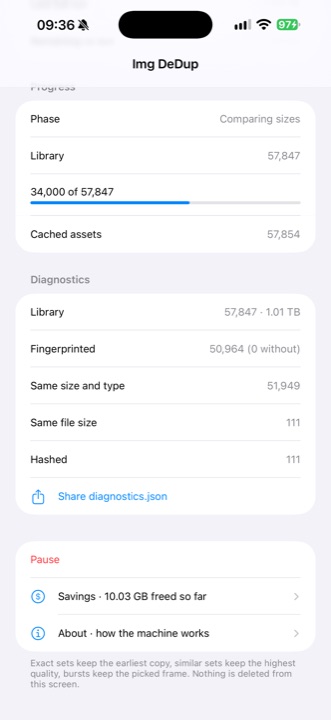
- Utelukk de flesteDimensjoner og filstørrelse er allerede kjent og koster ingenting å lese. I et bibliotek på 57 847 gjenstår det bare noen få hundre kandidater.
- Fingeravtrykk det som overleverSHA-256 for byte-identiske kopier. Et separat perseptuelt fingeravtrykk for samme bilde lagret to ganger med ulike byte.
- Grupper i tre typerNøyaktig beholder den tidligste kopien. Lignende beholder den høyeste kvaliteten — flest piksler, deretter største fil. Burst beholder bildet du eller Fotos valgte.
- Du gjennomgårGrønt beholdes, rødt fjernes, og alle sett vises. Ingenting er flyttet ennå.
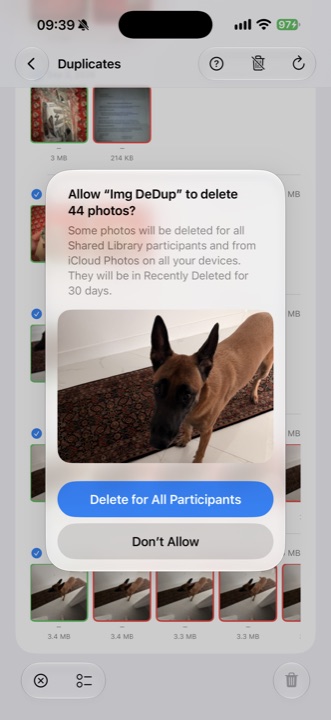
- TobekreftelserAppen ber om bekreftelse, og deretter ber iOS igjen i sin egen dialogboks med sin egen telling.
- For nylig slettet, 30 dagerHer havner kopiene. Ingen tredjepartsapp har tillatelse å tømme denne papirkurven.
- Tømmer du den i FotonFørst da er plassen virkelig frigjort, og først da starter iCloud på nytt beregningen.
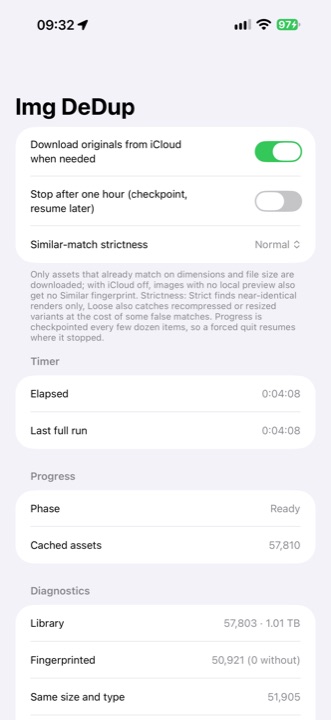
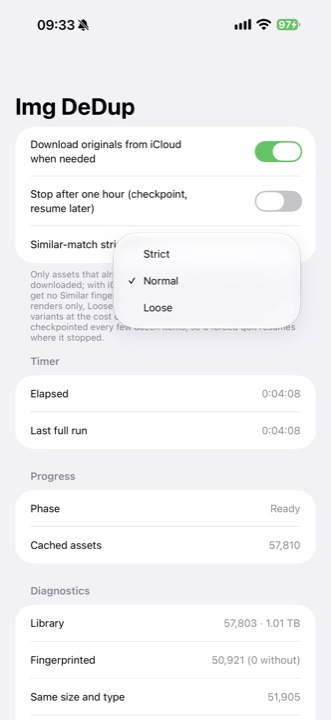
Søkingen er checkpointet hvert dusin med elementer, slik at et tvungen avslutning gjenopptar der den stoppet i stedet for å starte på nytt. Du kan også begrense en kjøring til én time og fullføre den senere.
Hva symbolene betyr
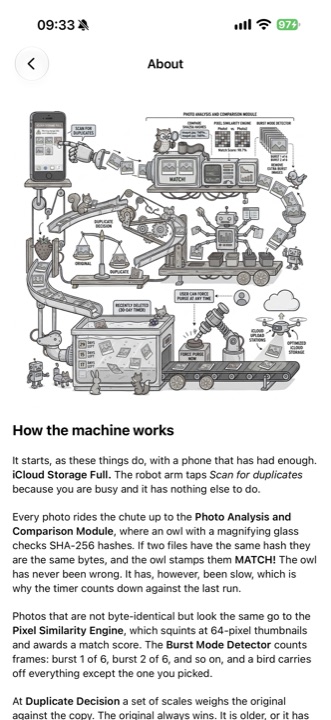
Resultatskjermen er tett med vilje — et sett med femten kopier bør være én beslutning, ikke femten. Dette er samme forklaring som appen viser første gang du åpner den, og fra spørsmålstegnet etterpå.
Øverste verktøylinje
- Denne forklaringen
- Etter sletting
- Skann på nytt, fra hurtigbuffer
Nederste verktøylinje
- Velg mapper
- Slett flere
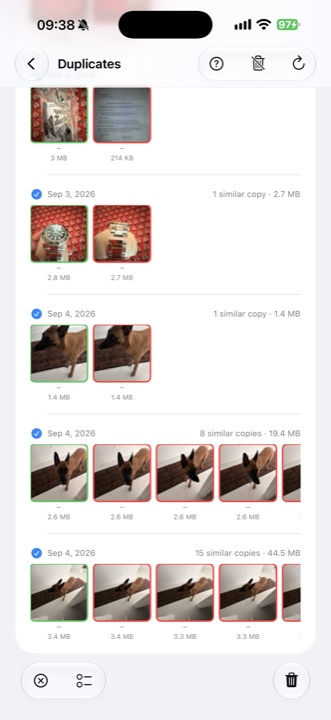
- Avbryt valg
- Velg alle, trykk for å fjerne
- Slett røde kopier
I radene
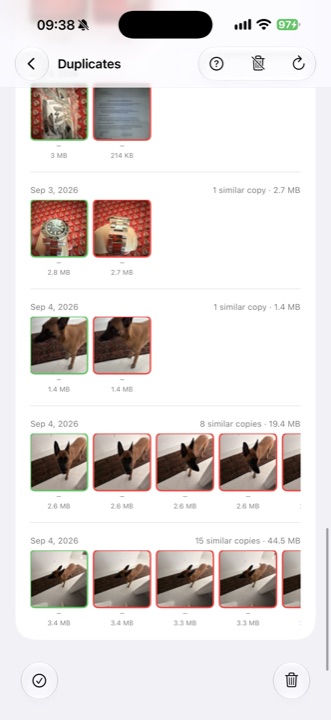
- Grønn ramme: beholdt
- Rød ramme: slettet
- Originalen er trygg
- Rød kopi er en favoritt
- Rød kopi har redigeringer
- Kopien er i Skjult
- Ingen forhåndsvisning lastet
- Trykk på en rad, sveip for å slette
Sletting i bulk inkluderer favoritter som standard. Det er bevisst, og hjertemerket viser hver gruppe det gjelder, slik at du kan se hvilke før du bekrefter.
Hver skjerm
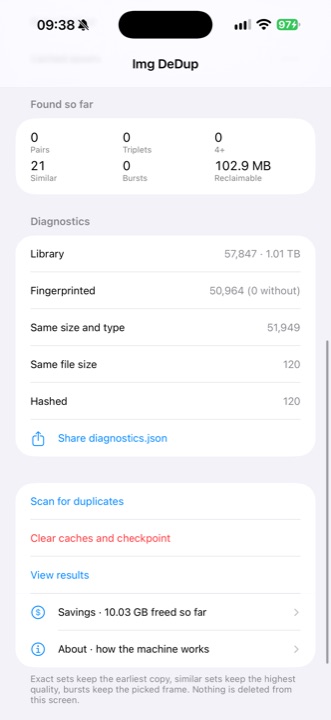
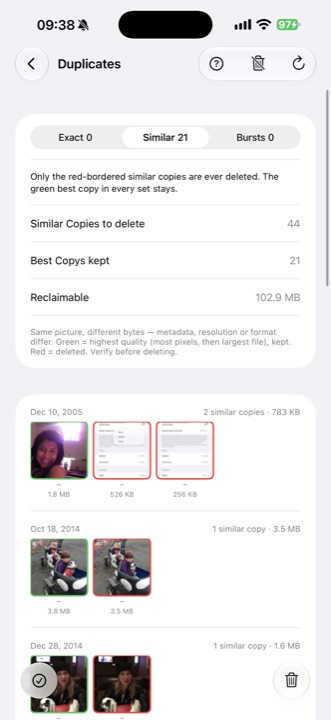
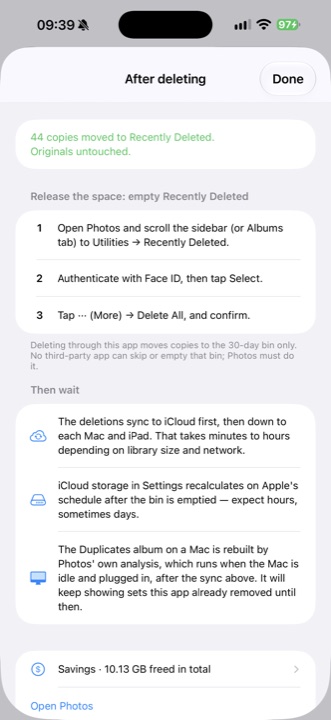
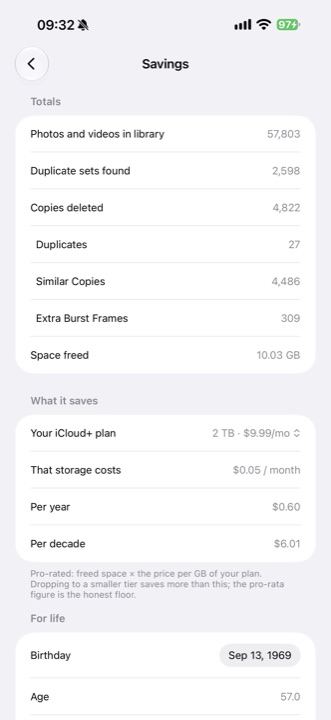
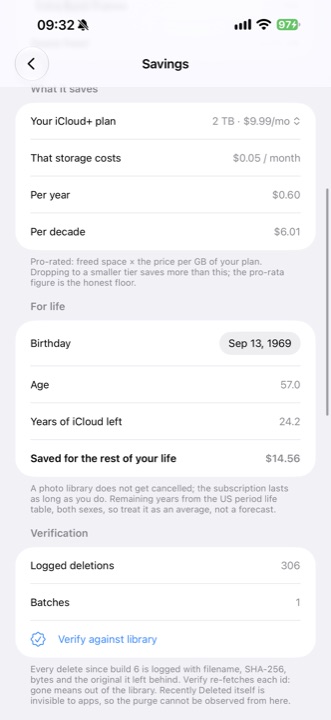
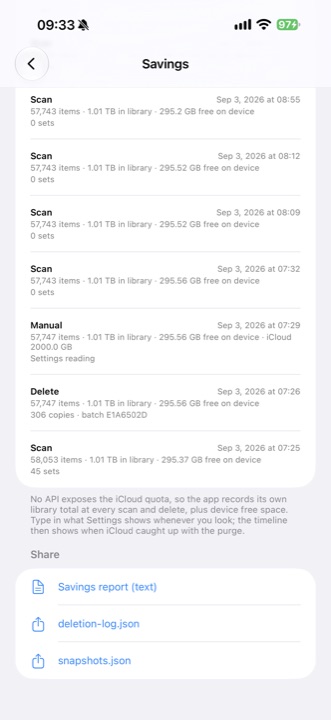
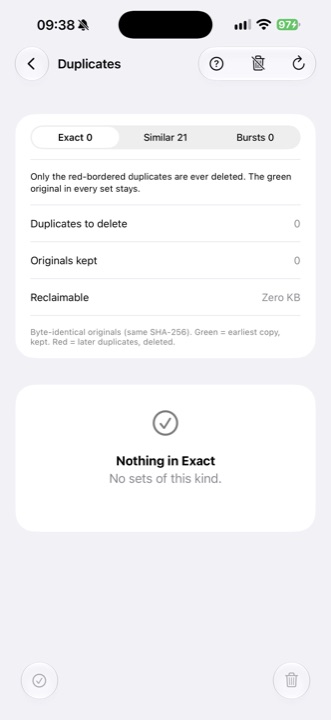
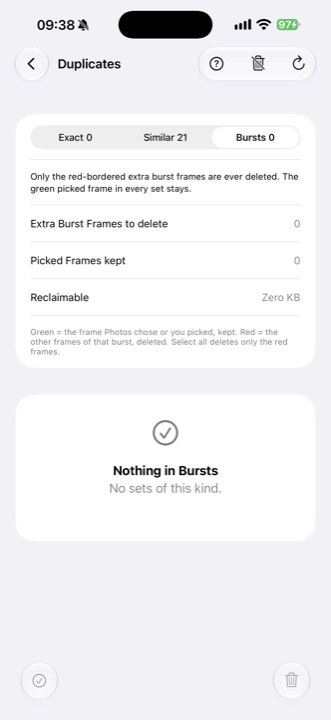
Skjermbilde fra distribusjonsversjonen på en iPhone 17 Pro Max, mot et ekte bibliotek med 57 847 bilder og videoer til sammen 1,01 TB. Intet her er en mockup.
Hva det gjør
Tre typer duplikater, én regel for hver om hva som overlever.
Nøyaktige kopier
Byte-identisk via SHA-256. Den tidligste kopien beholdes, hver senere tilbys. Ingen dommer er involvert og ingen stilles til deg.
Lignende kopier
Samme bilde lagret to ganger — om lagret, omkomprimert, endret størrelse. Et perseptuelt fingeravtrykk finner disse der en sjekksum ikke kan. Kopien med høyeste kvalitet beholdes.
Burst-bilder
Bildet som Foton valgte, eller det du valgte, beholdes. Bare de ekstra bildene rundt det tilbys.
Justerbar strenghet
Streng finner bare nesten identiske kopier. Normal er standard. Løs fanger også omkomprimerte og endret-størrelse-variant, på bekostning av noen falske treff.
Ingenting hoppes over
Skjulte bilder og hvert bilde i en burst-skuddserie skannes i stedet for å hoppes over. En kopi du ikke kan se, opptar like mye lagringsplass som en du kan se.
Sjekkpunkt-skanning
Fremgang lagres hvert dusin eller så. Et tvungen avslutning fortsetter der den stoppet. Du kan begrense en kjøring til én time og fullføre den en annen gang.
Fungerer med iCloud Foton
Originaler lastes ned bare når en sammenligning faktisk trenger dem. Skru det fra og skanningen bruker lokale forhåndsvisninger, gjør mindre men laster ned ingenting.
En skriftlig registrering
Hver sletting logges med filnavn, SHA-256, antall byte og kopien som ble beholdt. Verifisering mot biblioteket henter hver enkelt fil på nytt og rapporterer hva som er borte.
Eksporterbart bevis
Slettingsloggen, øyeblikksbildets historikk og en sparemelding i vanlig tekstformat kan alle deles utenfor appen, i formater du kan lese uten den.
Prissettning i forhold til planen din
Frigjort plass verdsettes i forhold til iCloud+-nivået du faktisk betaler for, proporsjonalt fordelt per måned, per år og per tiår. Det proporsjonale beløpet er den ærlige gulvet.
Ingen konto, ingen server
Ingenting lastes opp og ingenting spores. Den eneste nettverkstrafikken er Apples egen, når iCloud sender ned en original som appen ba om å lese.
Den kan ikke tømme for deg
Slettede kopier går til Nylig slettet i 30 dager. Ingen tredjepartsapp kan tømme den papirkurven. Appen sier det rett ut og viser deg trinnene.
Spørsmål
Tre begrensninger det er verdt å kjenne til før du starter: denne appen finner kopier og foreslår slettinger, men den kan ikke tømme Nylig slettet, den kan ikke få iCloud til å beregne lagringen raskere, og den kan ikke se inn i Apples egne album for duplikater. Alt som følger nedenfor, følger av disse.
Sletter den noe av seg selv?
Nei. Gjennomgangsskjermen foreslår kun. Grønn er kopien den ville beholdt, rød er det den ville slettet, og ingenting flyttes før du trykker på sletteknappen. iOS ber deretter om en bekreftelse til i sin egen dialogboks, med oppgitt nøyaktig antall bilder.
Hvor blir de slettede kopiene lagret?
Til Nylig slettet, der de ligger i 30 dager. Det er en systemregel, og ingen tredjepartsapp kan hoppe over den eller tømme den. For faktisk å frigjøre plass, åpner du Foton, går til Verktøy og deretter Nylig slettet, autentiserer deg, og sletter alt. Appen viser disse trinnene etter hver sletting fordi den ikke kan gjøre dem for deg.
Hvorfor har ikke iCloud-lagringen min sunket?
Tre separate forsinkelser legges ovenpå hverandre. Slettingene synkroniseres først til iCloud, og deretter ned til hver Mac og iPad, noe som tar minutter til timer. Nylig slettet holder fortsatt kopiene til du tømmer den. Og lagringsfiguren i Innstillinger beregnes på nytt av Apple etter eget skjema, noe som kan ta timer eller dager. Det er ingenting galt; det finnes ingen API som gjør noe av dette raskere.
Hva teller som liknende?
Samme bilde lagret to ganger med ulike byte — lagret på nytt, komprimert på nytt, endret størrelse, eller eksportert og importert igjen. Et perseptuelt fingeravtrykk fanger disse opp der en sjekksum ikke kan. Strengheten er opp til deg å sette: Streng finner bare nesten identiske kopier, Normal er standard, og Los fanger også omkomprimerte eller endret-størrelse-varianter på bekostning av noen feiltreff.
Forlater noe telefonen min?
Nei. Det finnes ingen konto, ingen server og ingen analyse. Fingeravtrykk, sammenligning og sletting skjer alle på enheten. Den eneste nettverkstrafikken er Apples egen, når iCloud sender ned et originaldokument som appen trenger å lese.
Kan jeg sjekke hva den slettet?
Ja. Hver sletting skrives til en logg med filnavn, SHA-256, antall byte og identifikatoren til kopien som ble beholdt. Verifiser mot bibliotekoppdateringer hver logget identifikator og rapporterer hvilke som er borte. Du kan eksportere loggen, øyeblikksbildhistorikken og en sparerapport i vanlig tekst når som helst.
Hvorfor viser duplikatalbumet i Foton fortsatt sett?
Det albumet er bygget av Fotos egen analyse, som kjører på en Mac bare mens den er i hvilemodus og tilkoblet strøm. Den fortsetter å vise sett som denne appen allerede har fjernet, inntil den gjennomgangen kjører igjen. De to ser på samme bibliotek med ulike tidsplaner.
Vil den berøre bilder som ikke egentlig er duplikater?
Nøyaktige sett er byte-identiske ifølge SHA-256, så det er ingen dømming involvert. Lignende sett og burst-sett er dømming, og det er derfor hvert sett vises før noe skjer, og at strengheten er justerbar. Skjulte bilder og hver ramme i en burst inkluderes i skanningen i stedet for å hoppes over, fordi en kopi du ikke kan se, likevel koster lagringsplass.
Tre måter å få det på
Det finnes én app og én utgave av den. Det som skiller seg, er hvordan du får tak i den: to av disse koster ingenting og krever tålmodighet eller en utviklerkonto i stedet, og den tredje er den som bare installerer.
TestFlight — gratis, 90 dager
Åpen for alle, ingen invitasjon og ingen godkjenningsprosess. Installer Apples TestFlight-app, åpne den offentlige lenken, og betaversjonen installeres sammen med alt annet. Hver versjon forblir brukbar i 90 dager fra den dagen den ble publisert; en ny versjon nullstiller klokken, slik at betaversjonen fortsetter å kjøre så lenge den blir oppdatert.
Bygg den selv — gratis
Appen er ett Xcode-prosjekt generert av XcodeGen. Klon den, kjør xcodegen generate, og bygg enten direkte til din egen enhet fra Xcode, eller produser en Release .ipa og sideloading den med AltStore eller Sideloadly. Ingen kode er forvirret, og det er ingen server som må settes opp — det du bygger, er det som er på TestFlight.
En gratis Apple ID vil signere den, men den signeringen varer i syv dager før appen må bygges på nytt. En betalt Apple Developer-konto er det som fjerner den klokken.
Kjøp den — for tiden du sparer
Ét kjøp. Ingen abonnement, ingen kjøp i appen, ingen annonser, ingen konto, og den oppdaterer seg selv som enhver annen app. Du betaler for å hoppe over begge de ovennevnte rutene — sertifikatene, gjenbyggene, de syv dagene — og for arbeidet bak det.
På App Store når betaversjonen har løpt sin løpebane.
Uansett hvilken vei du velger, ber appen om full lese- og skriveadgang til Filer ved første start. Kun-leseadgang kan ikke slette, så det er det forespørselen må be om.